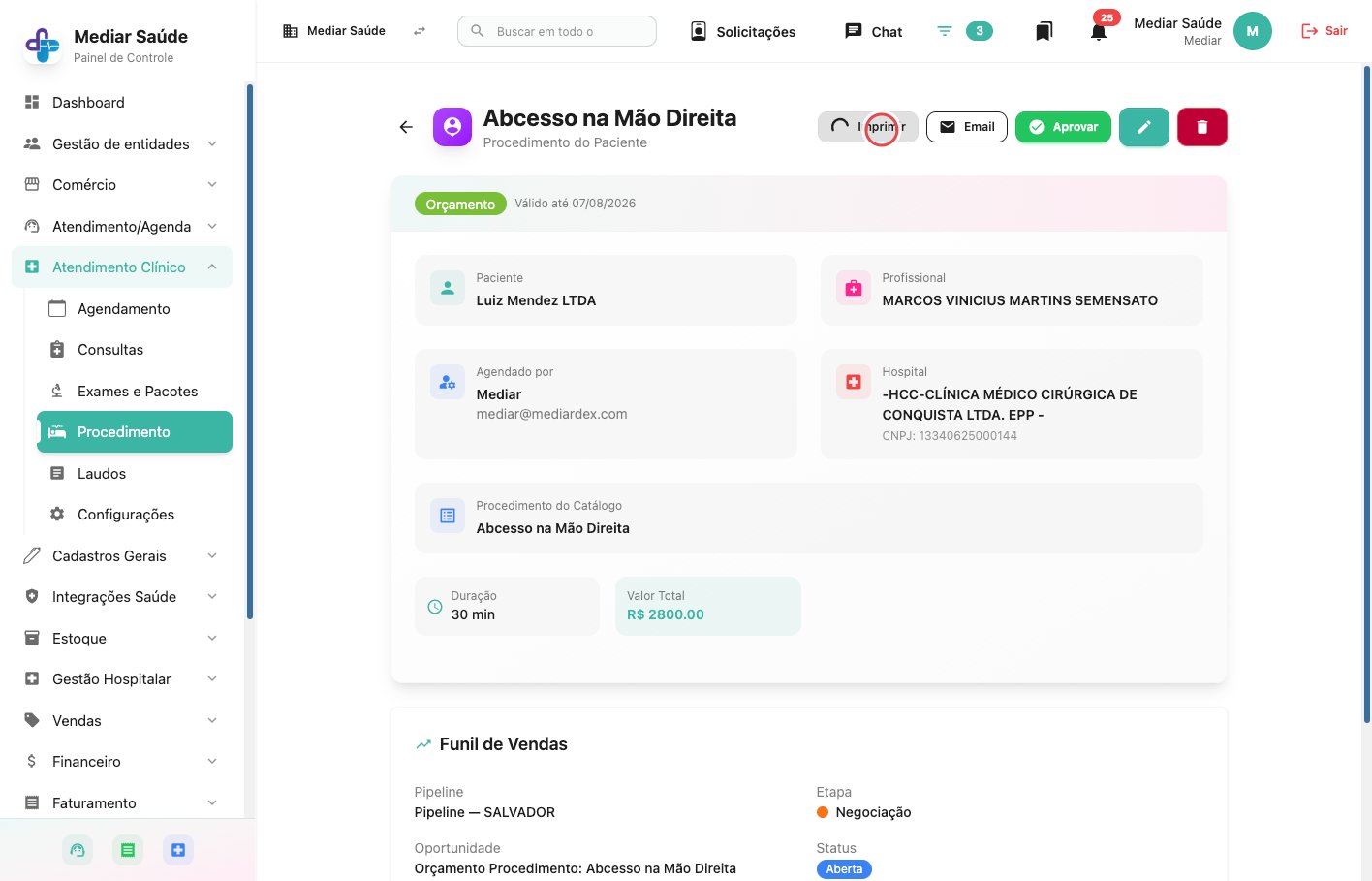
Guia de Uso — MediarDex
Gerado em 08 de julho de 2026
1. Como cadastrar um paciente/cliente
-
1
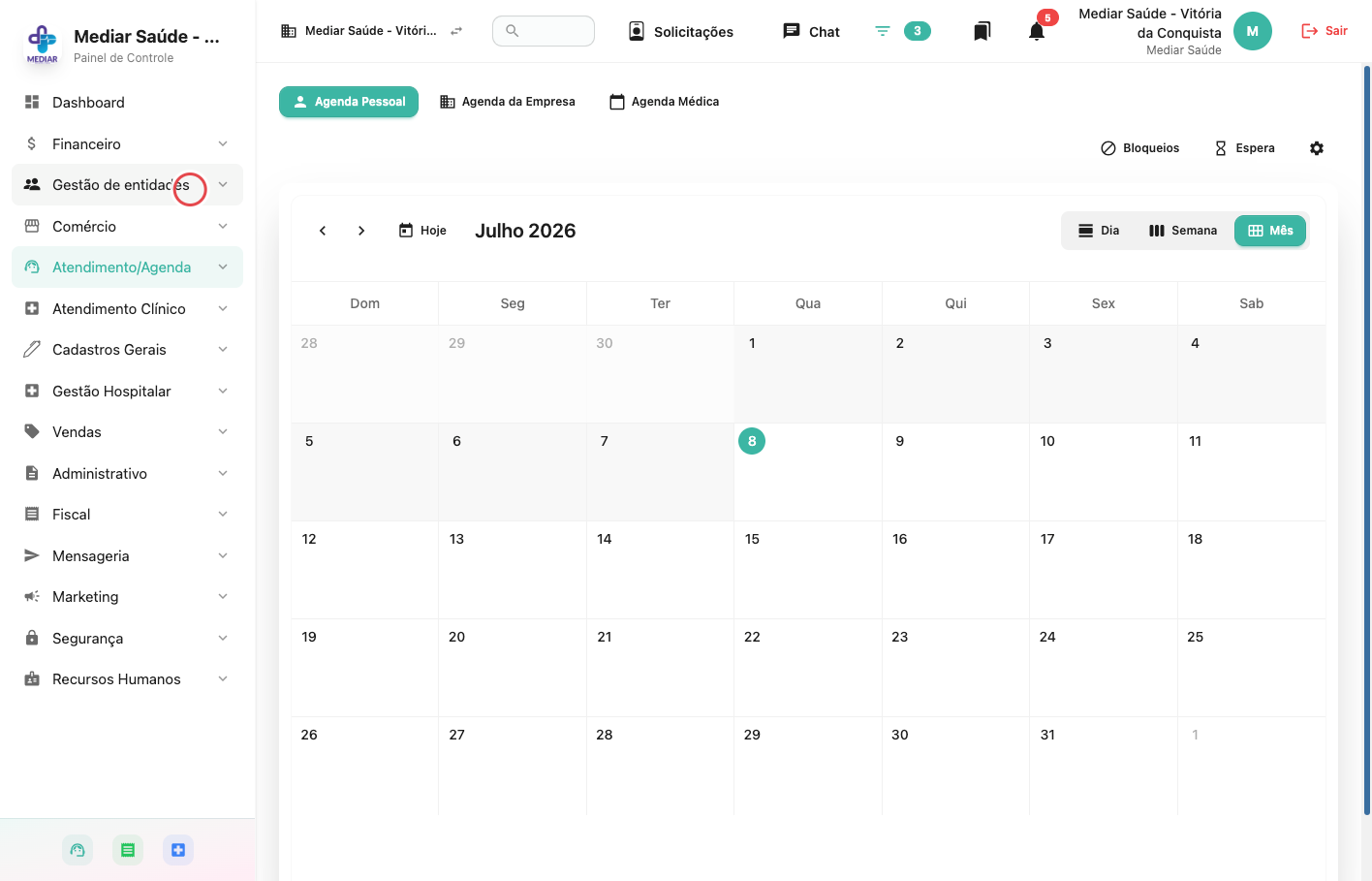
Clique em "Gestão de entidades"
-
2
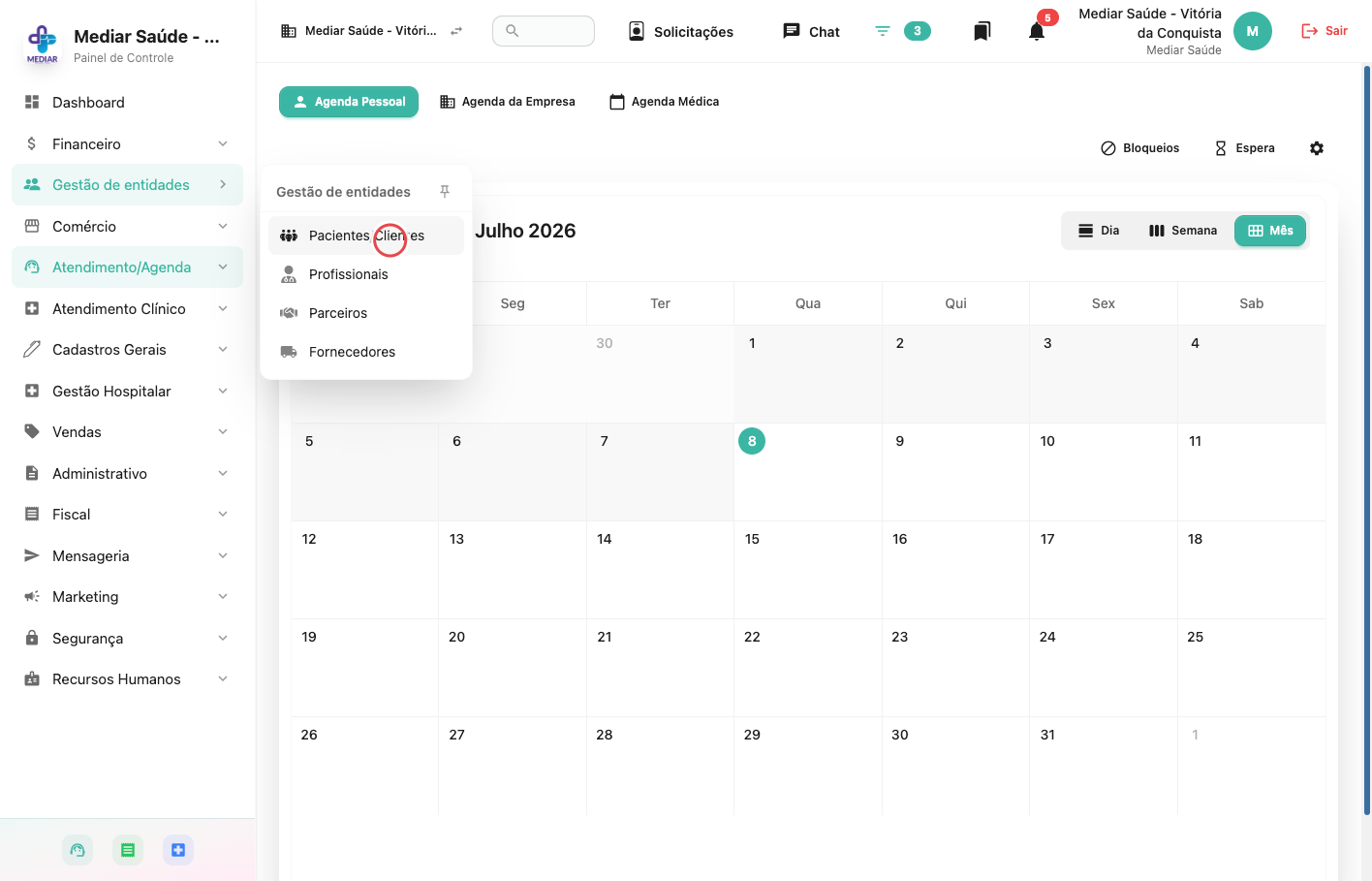
Clique em "Pacientes/Clientes"
-
3
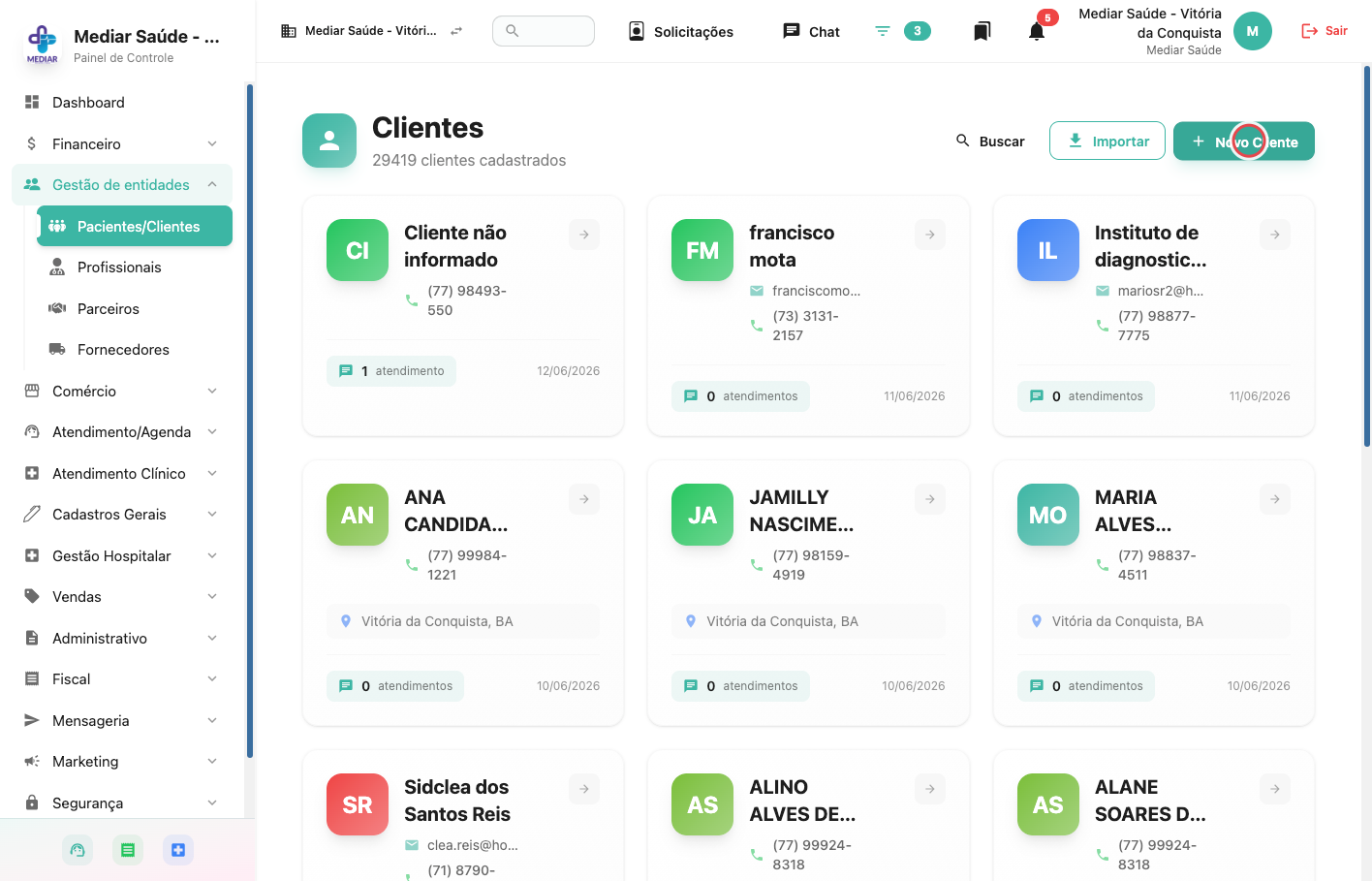
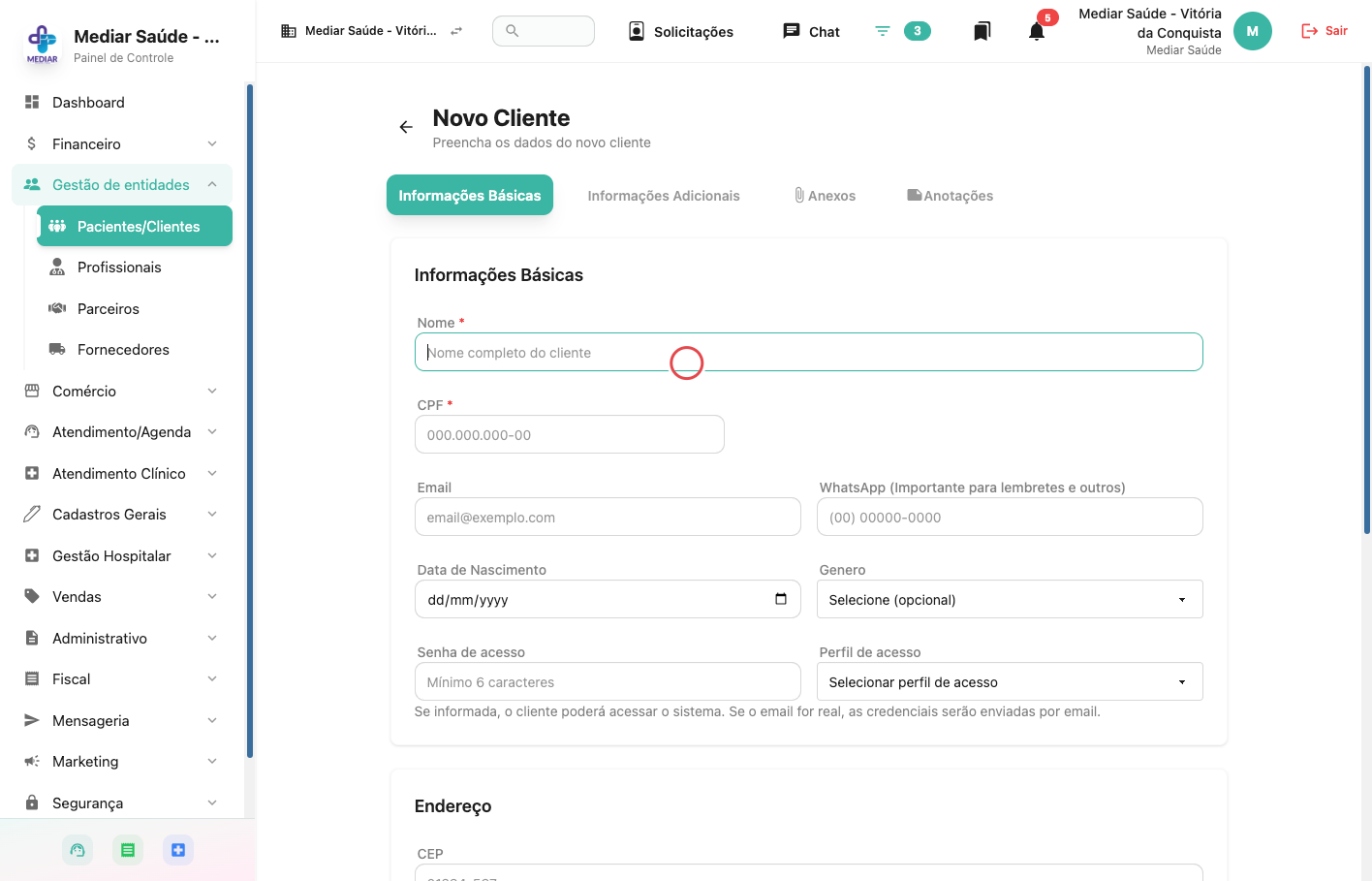
Clique em "Novo Cliente"
-
4
Preencha os dados do paciente
-
5
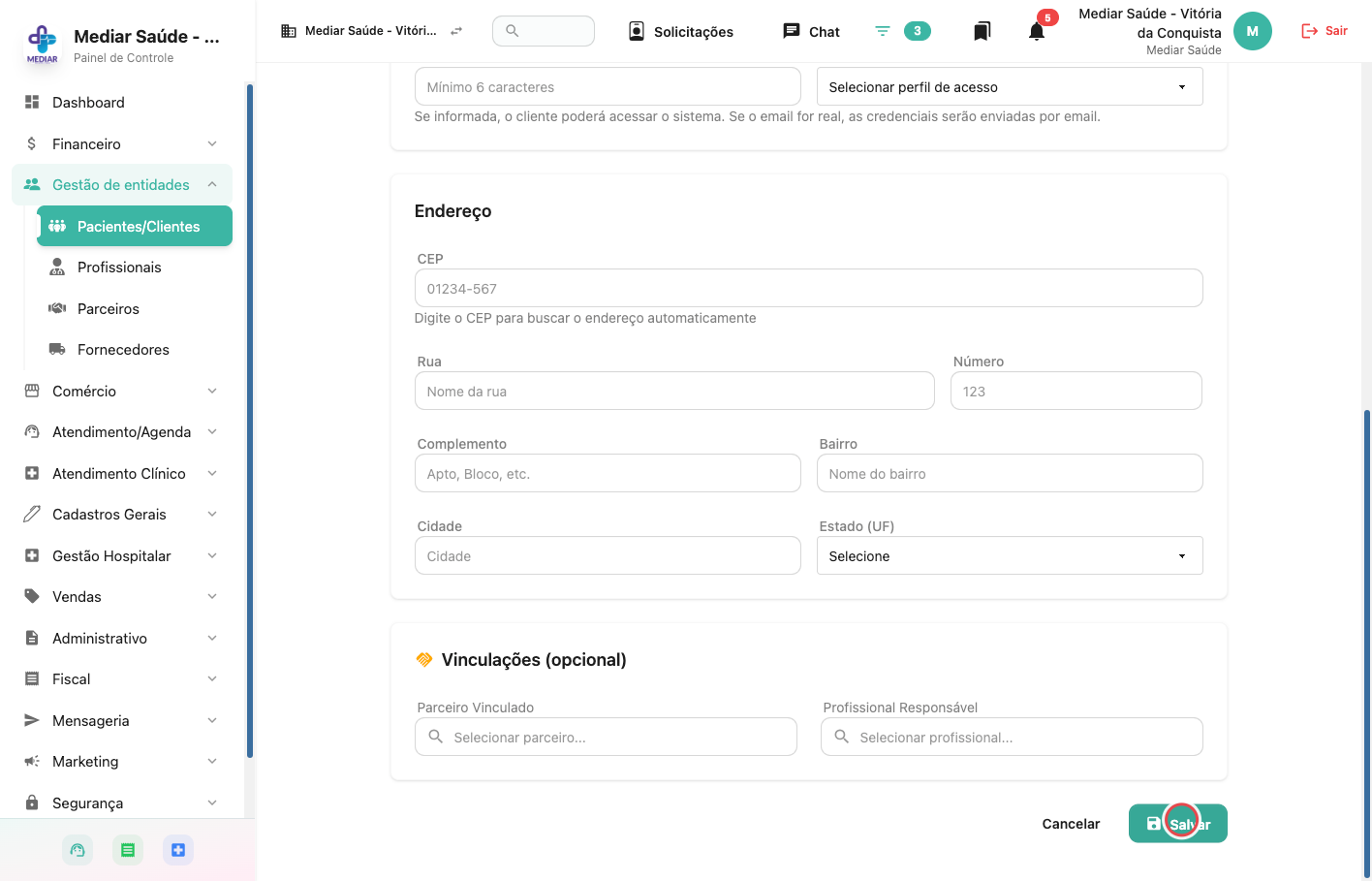
Clique em "Salvar". Depois de salvar, você poderá acessar as informações adicionais, os anexos e as anotações nesta mesma tela
2. Como acessar o prontuário do paciente
-
1
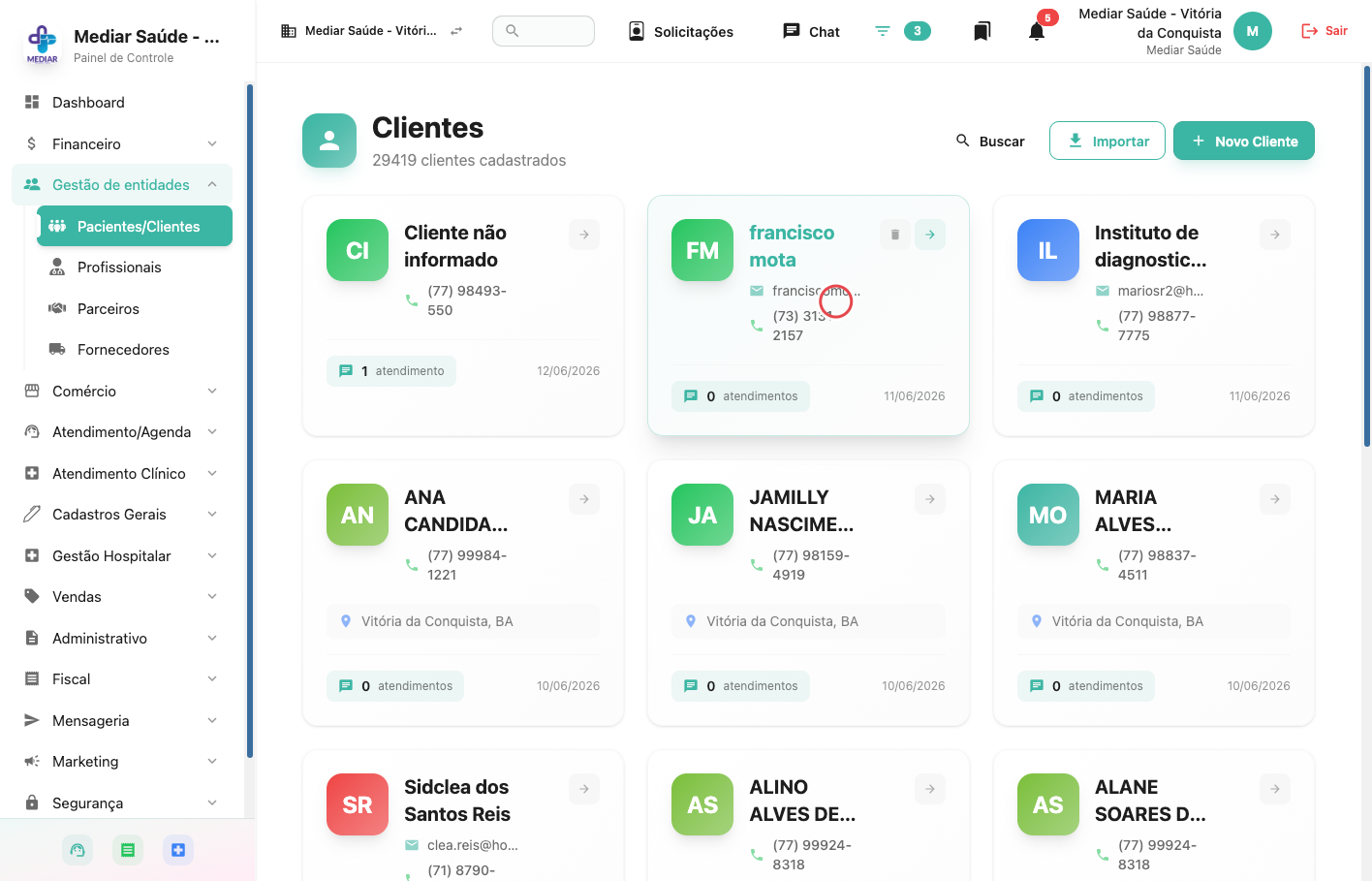
Clique em um paciente na lista de pacientes ou busque por alguém específico
-
2
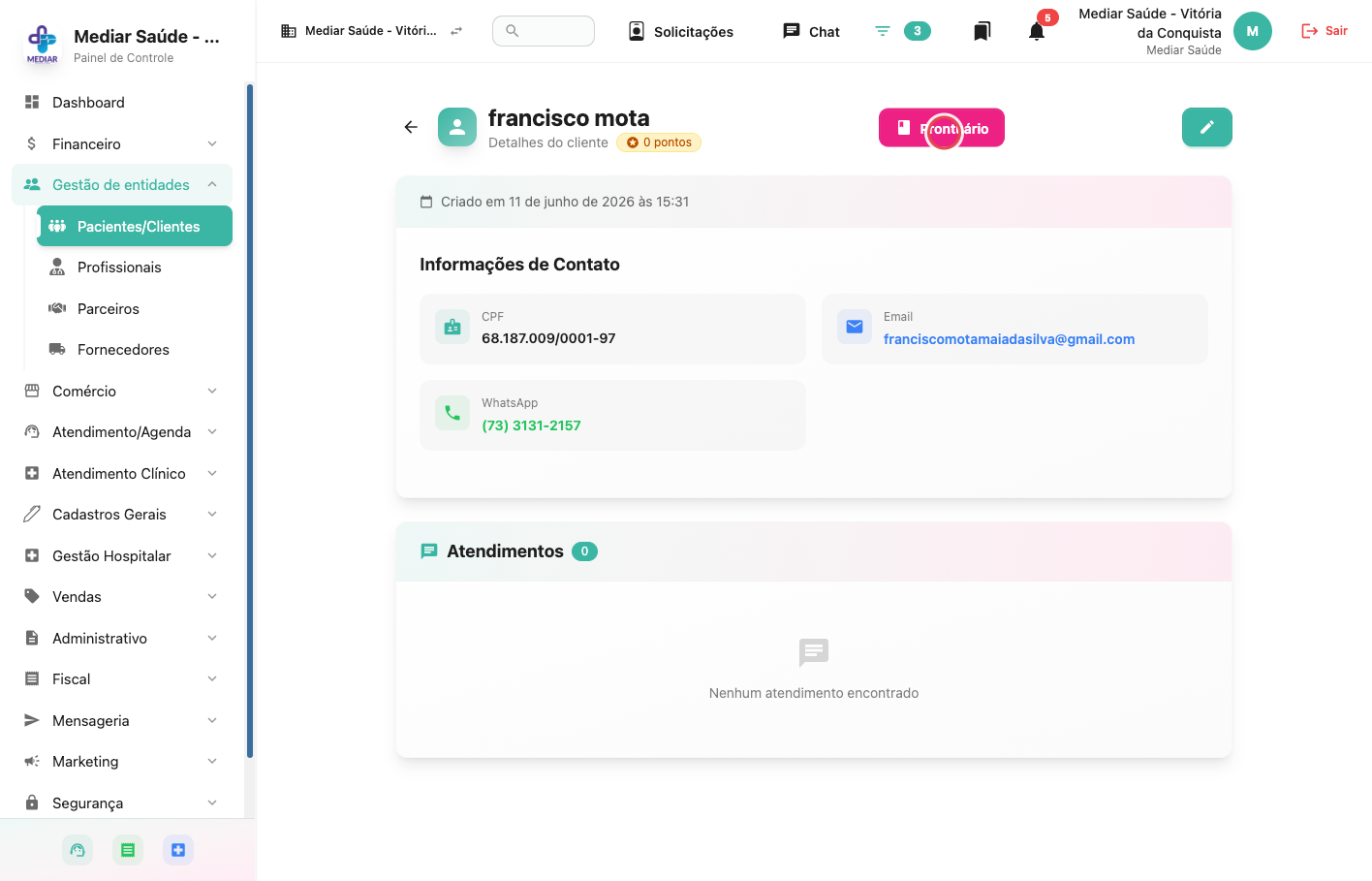
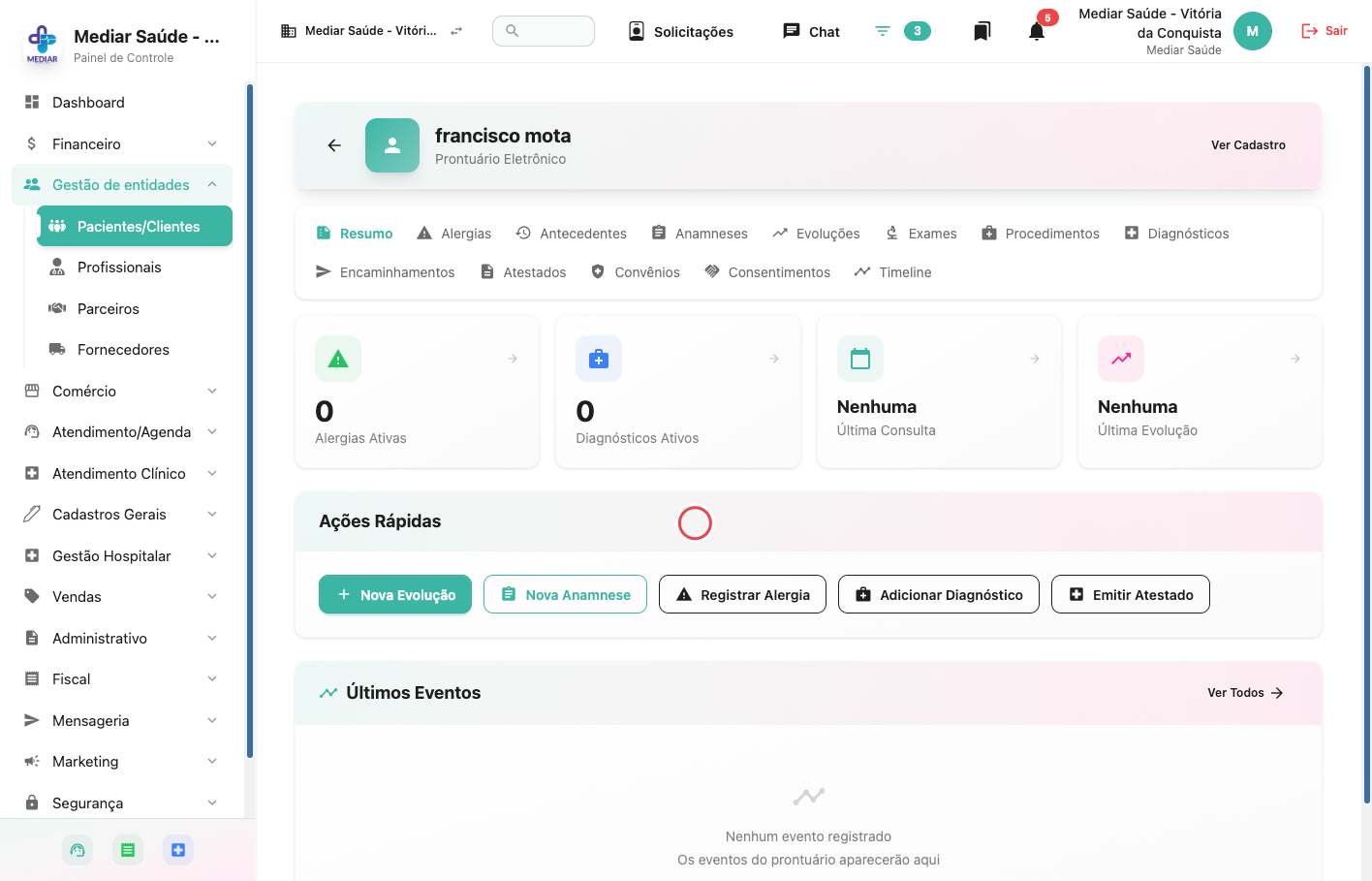
Clique em "Prontuário"
-
3
Tela do prontuário
3. Onde ficam médicos/profissionais, parceiros, fornecedores
-
1
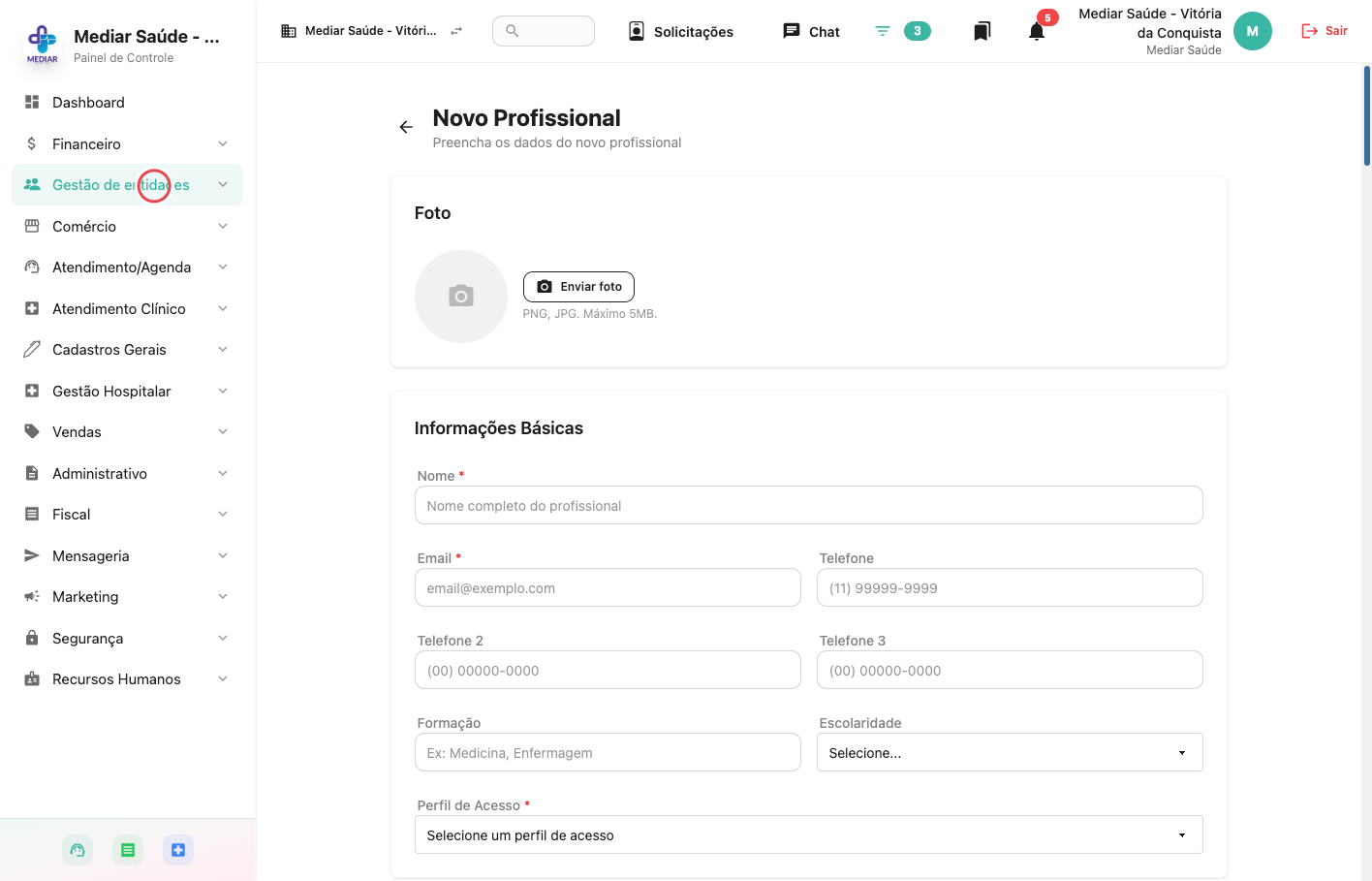
Clique em "Gestão de entidades"
4. Como agendar uma consulta
-
1
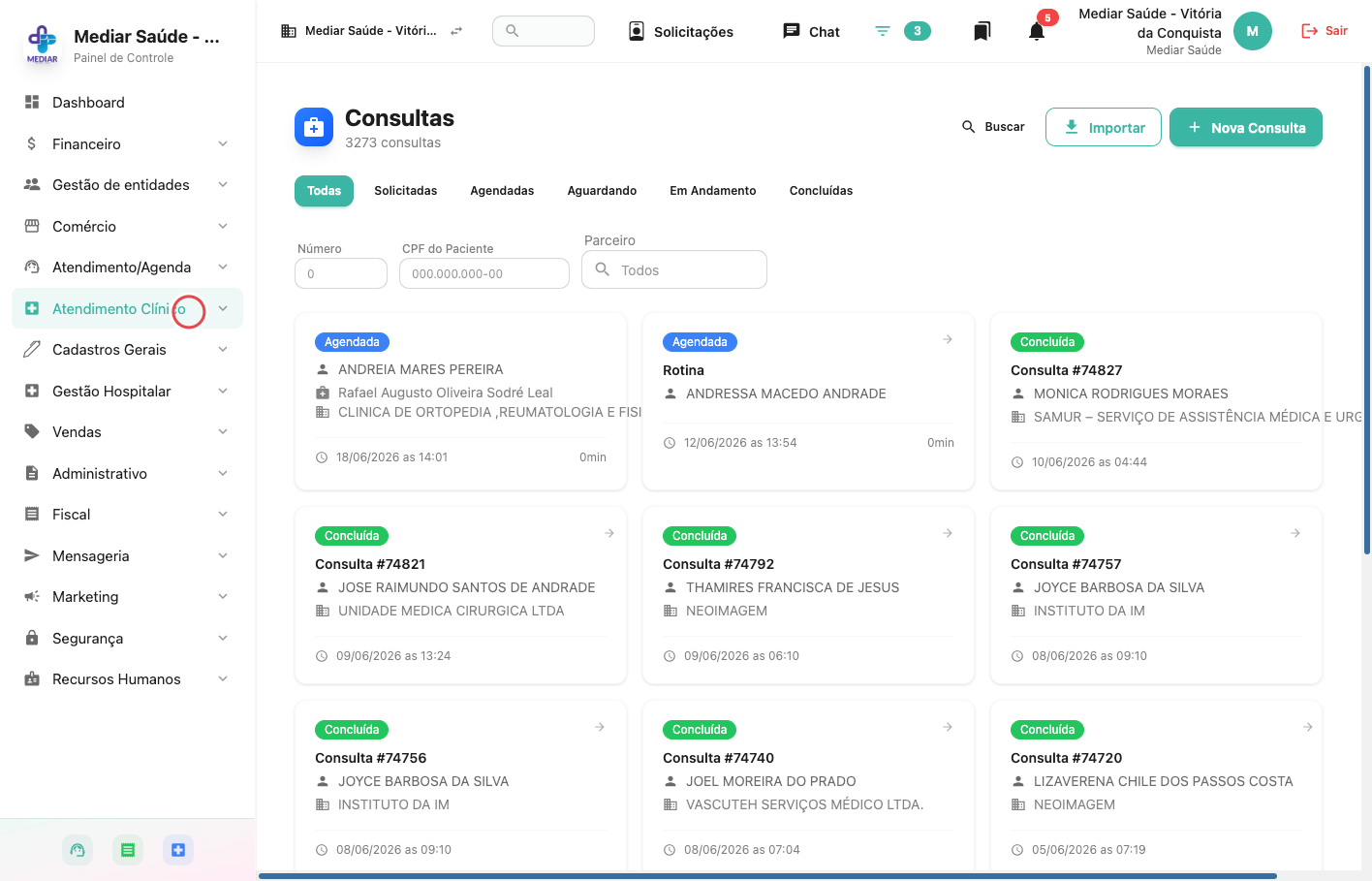
Clique em "Atendimento Clínico"
-
2
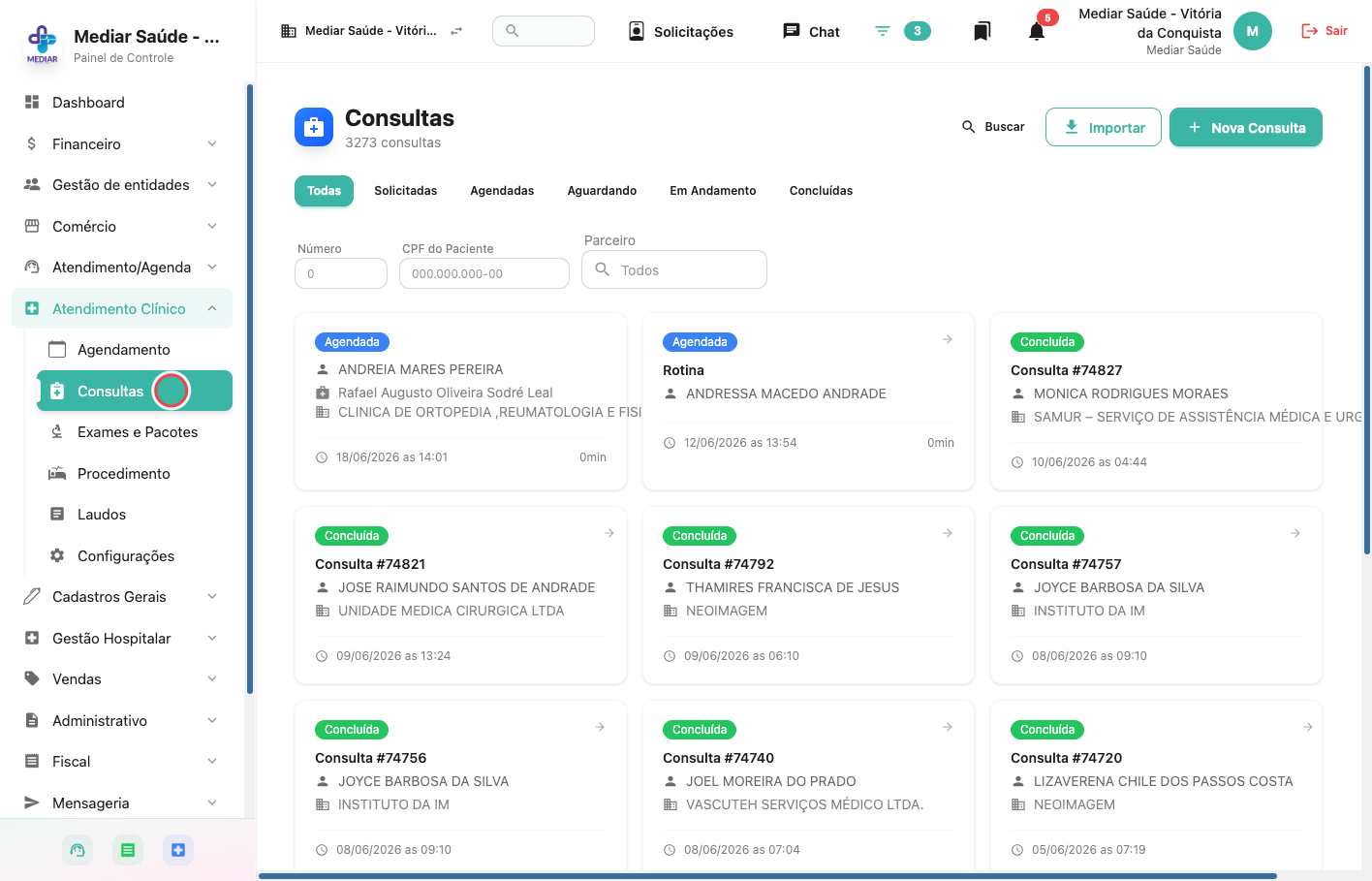
Clique em "Consultas"
-
3
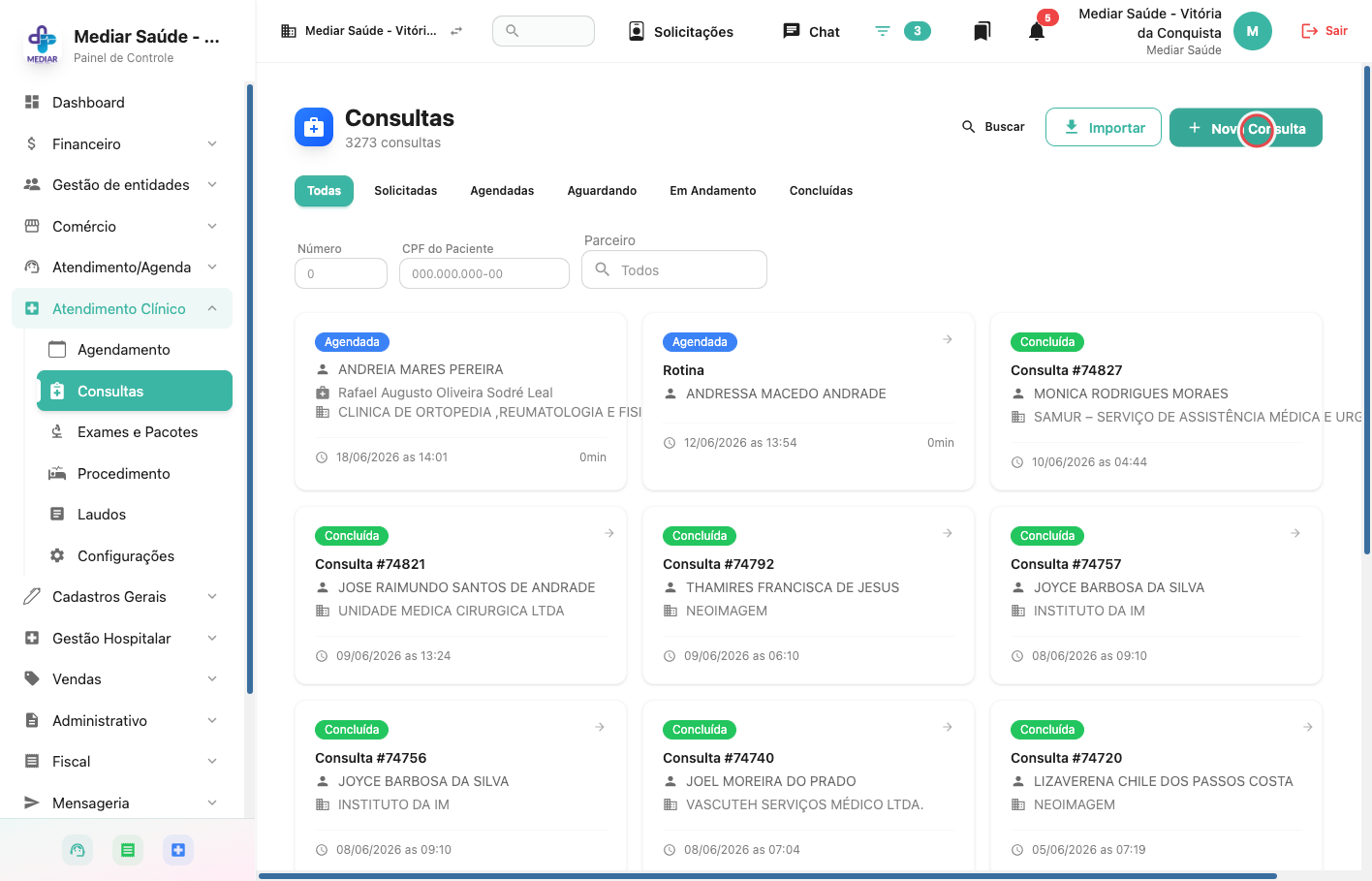
Clique em "Nova Consulta"
-
4
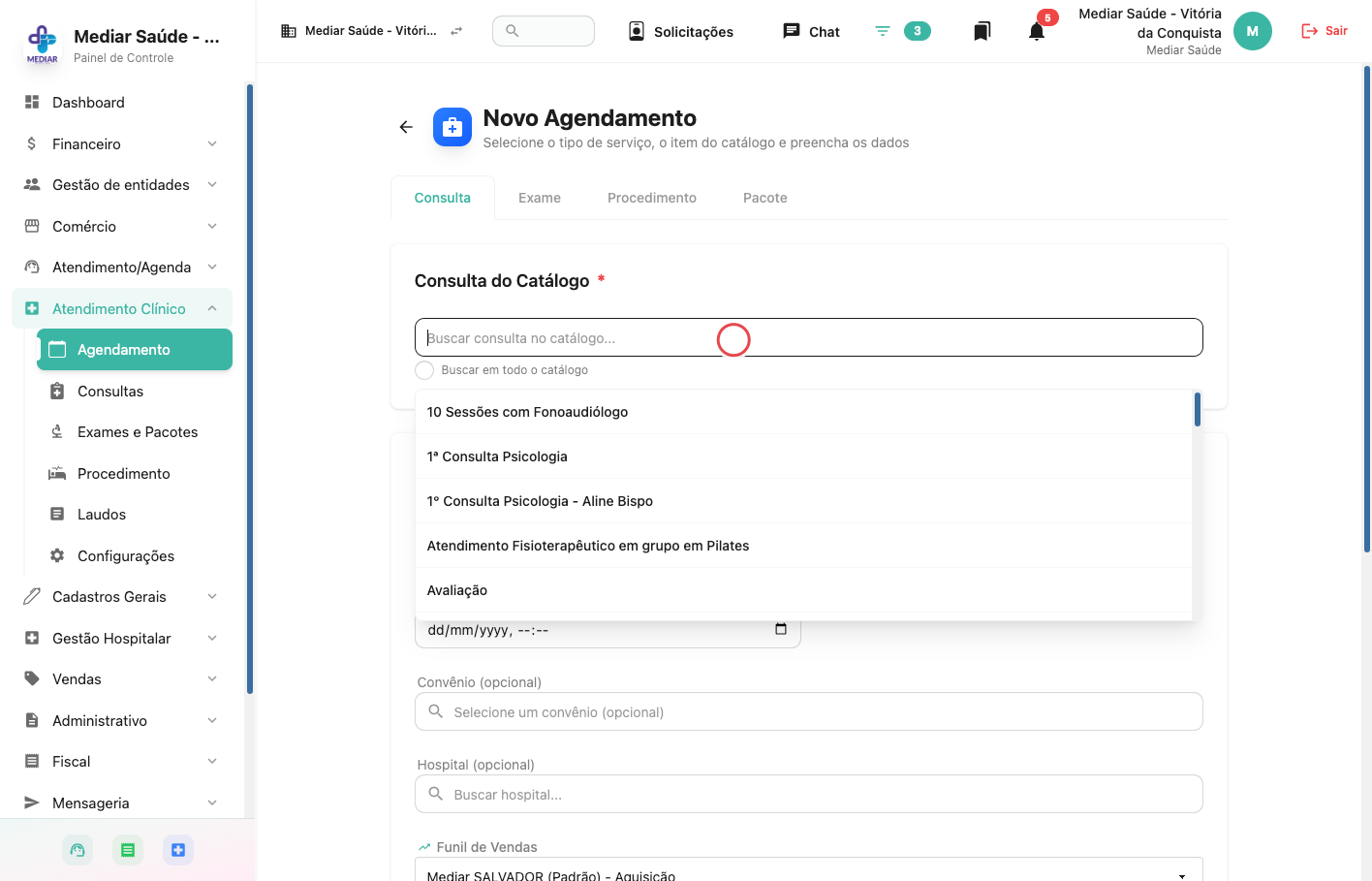
Clique em "Buscar consulta no catálogo..."
-
5
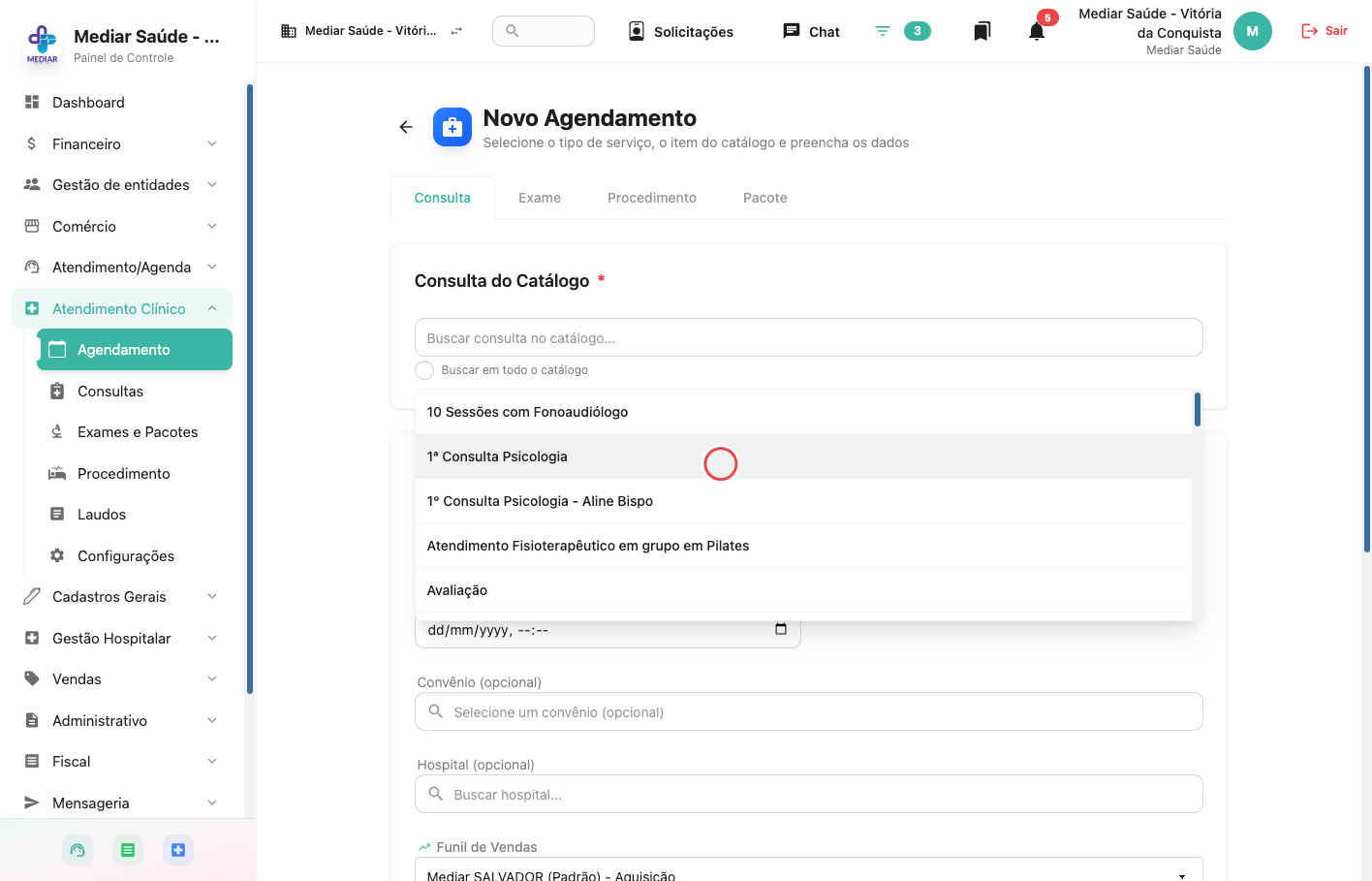
Clique na consulta desejada
-
6
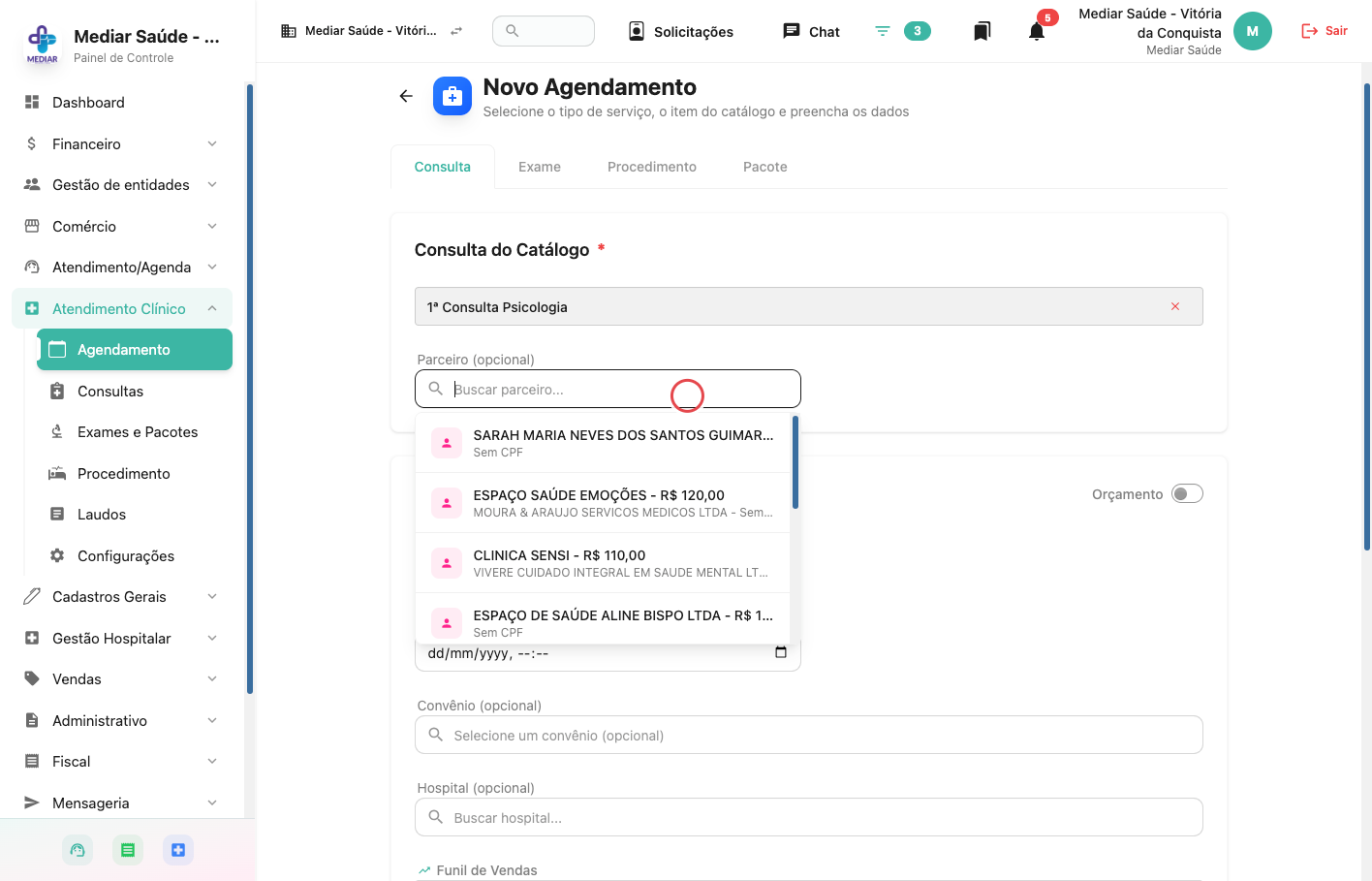
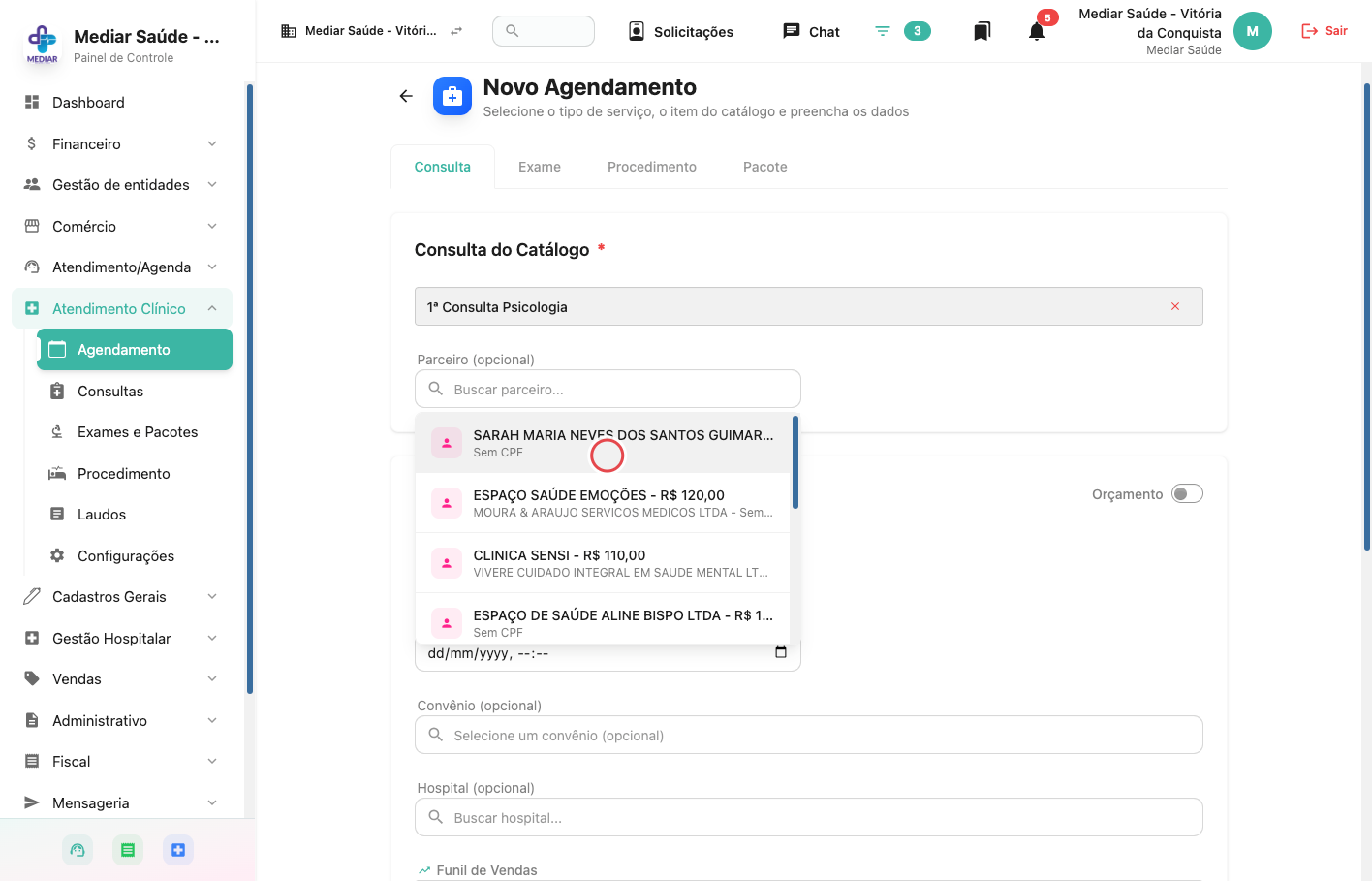
Clique em "Buscar parceiro..."
-
7
Clique no parceiro desejado
-
8
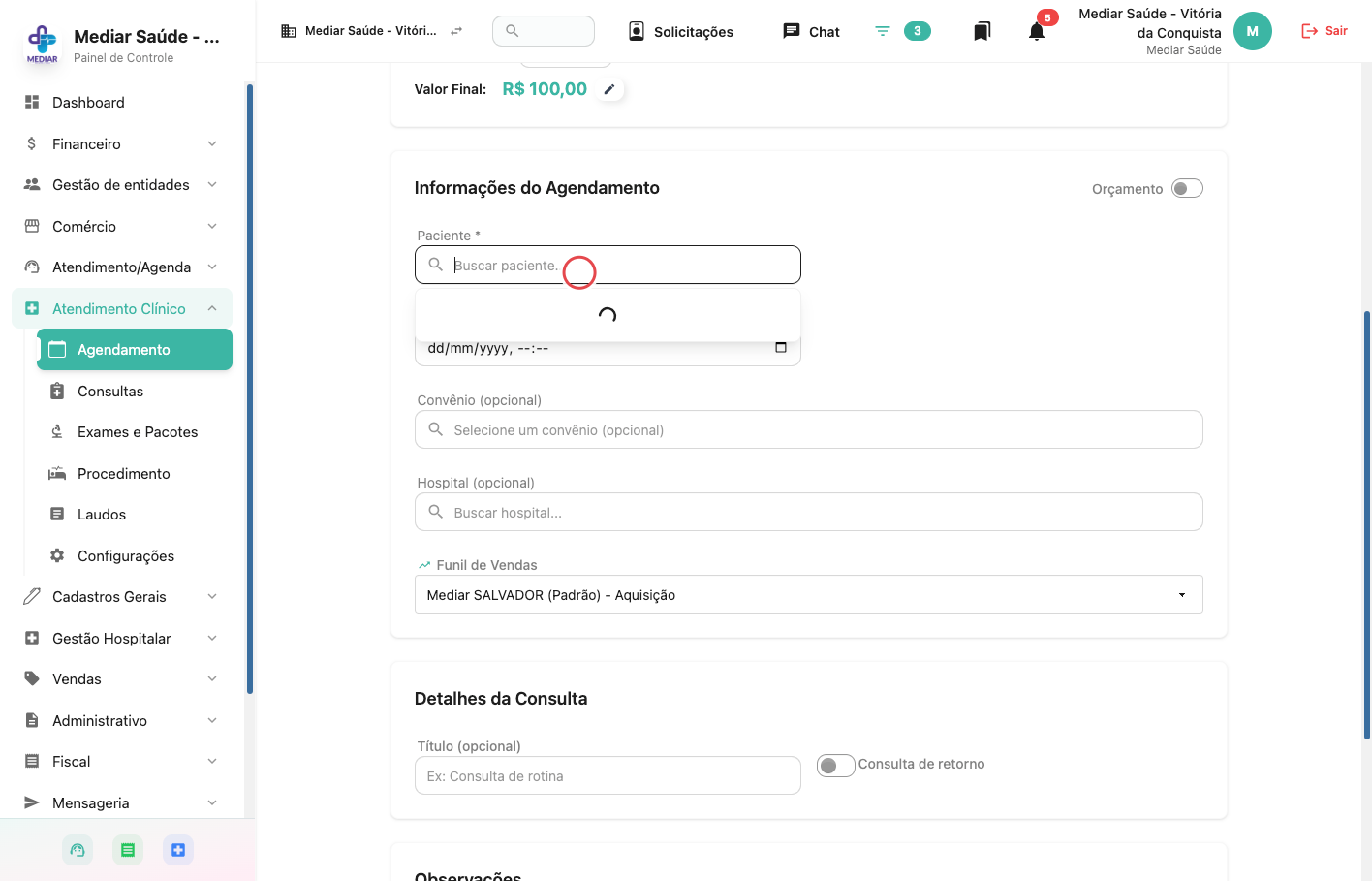
Clique em "Buscar paciente..."
-
9
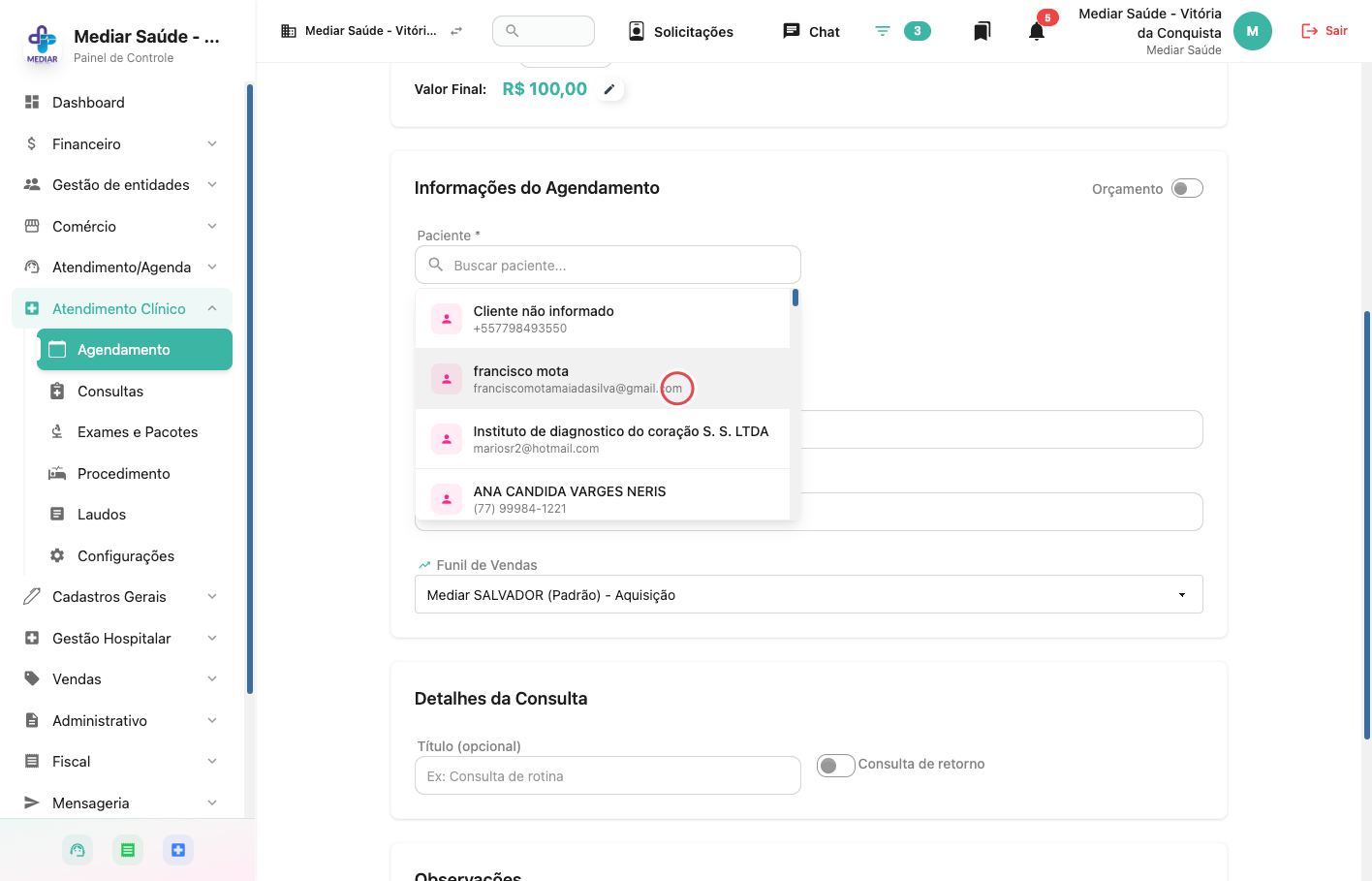
Clique no paciente desejado
-
10
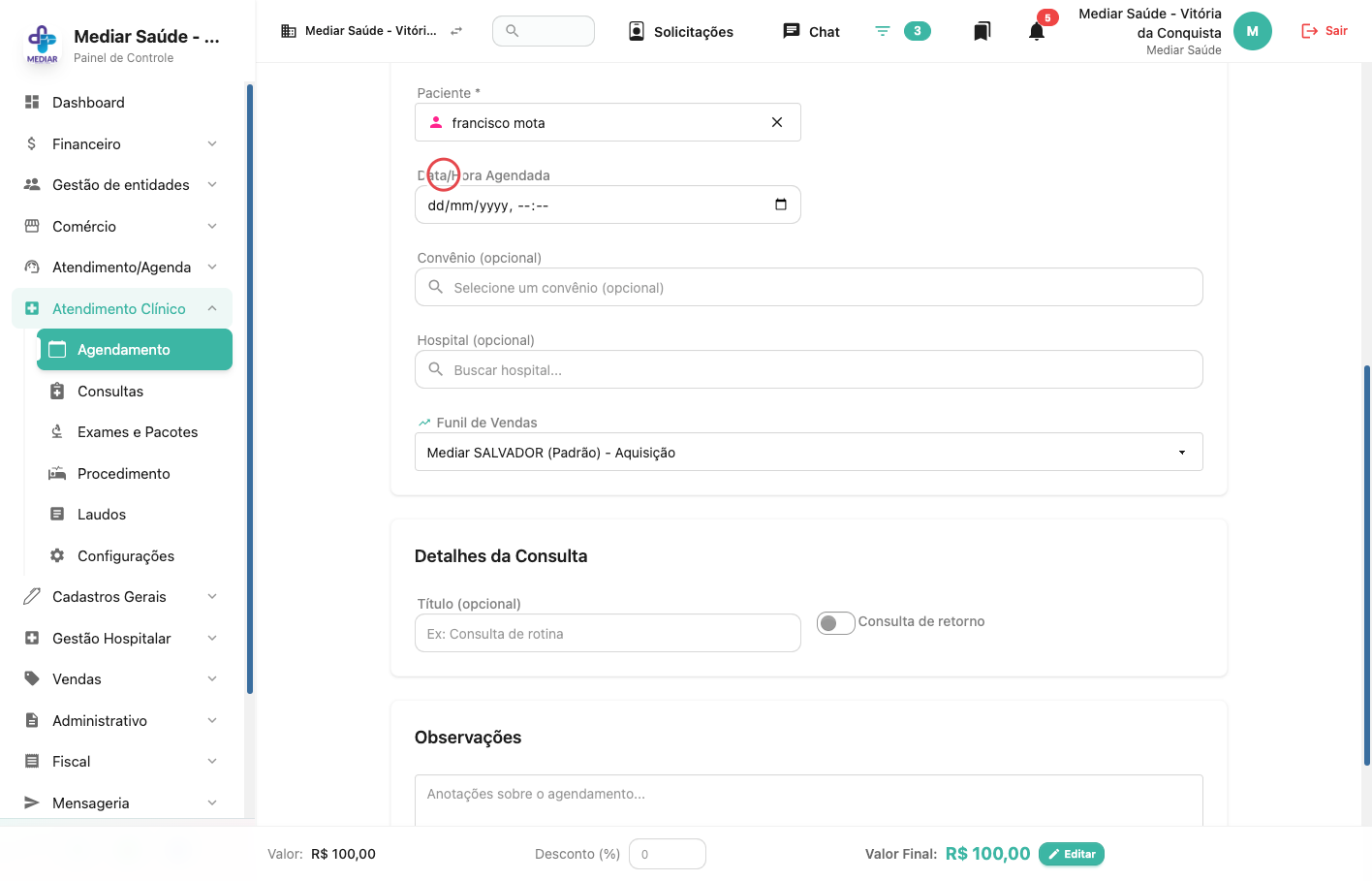
Opcionalmente, já defina a data e a hora — também é possível editar depois
-
11
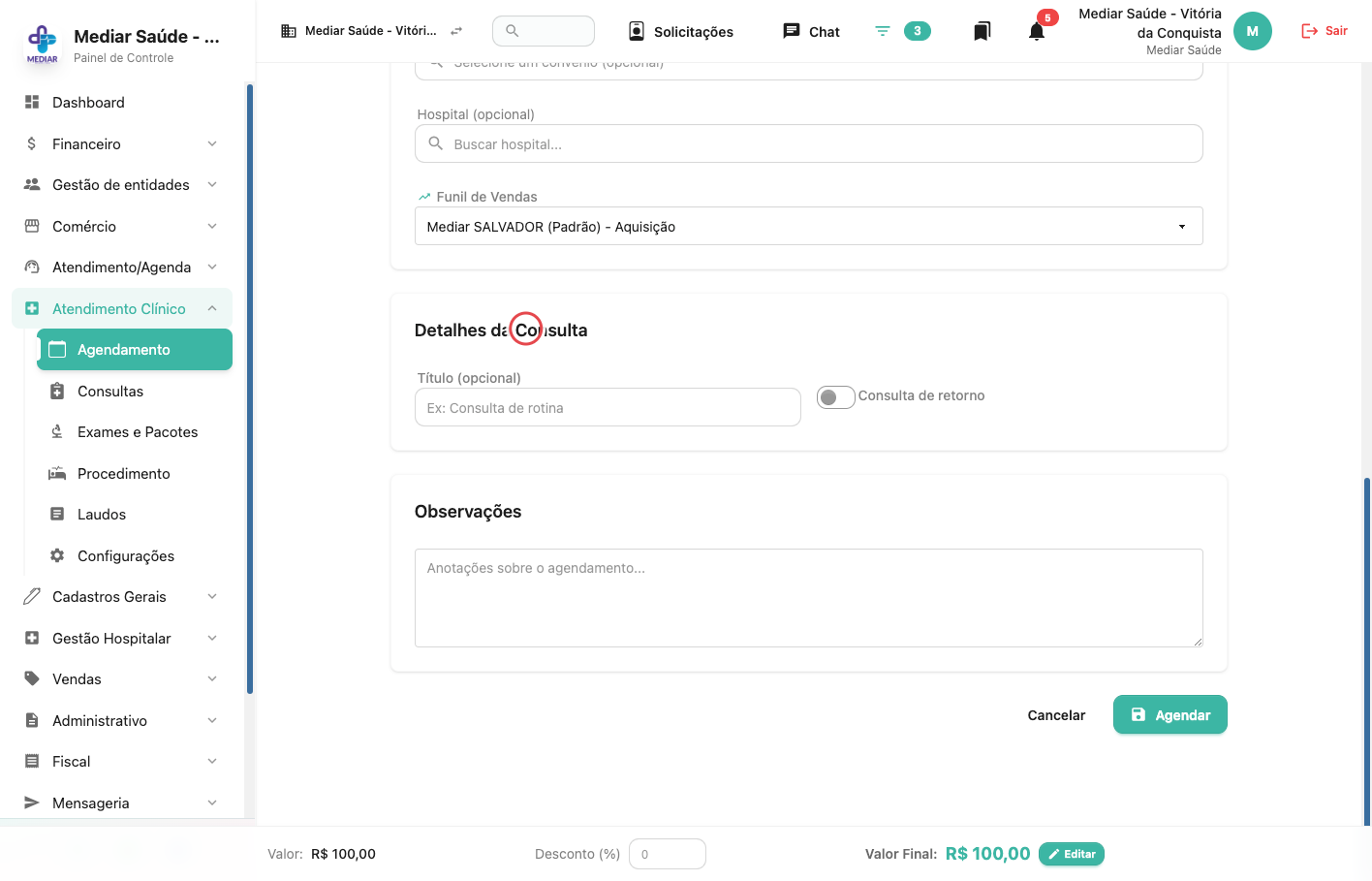
Se desejar, adicione detalhes complementares e marque a consulta como retorno
-
12
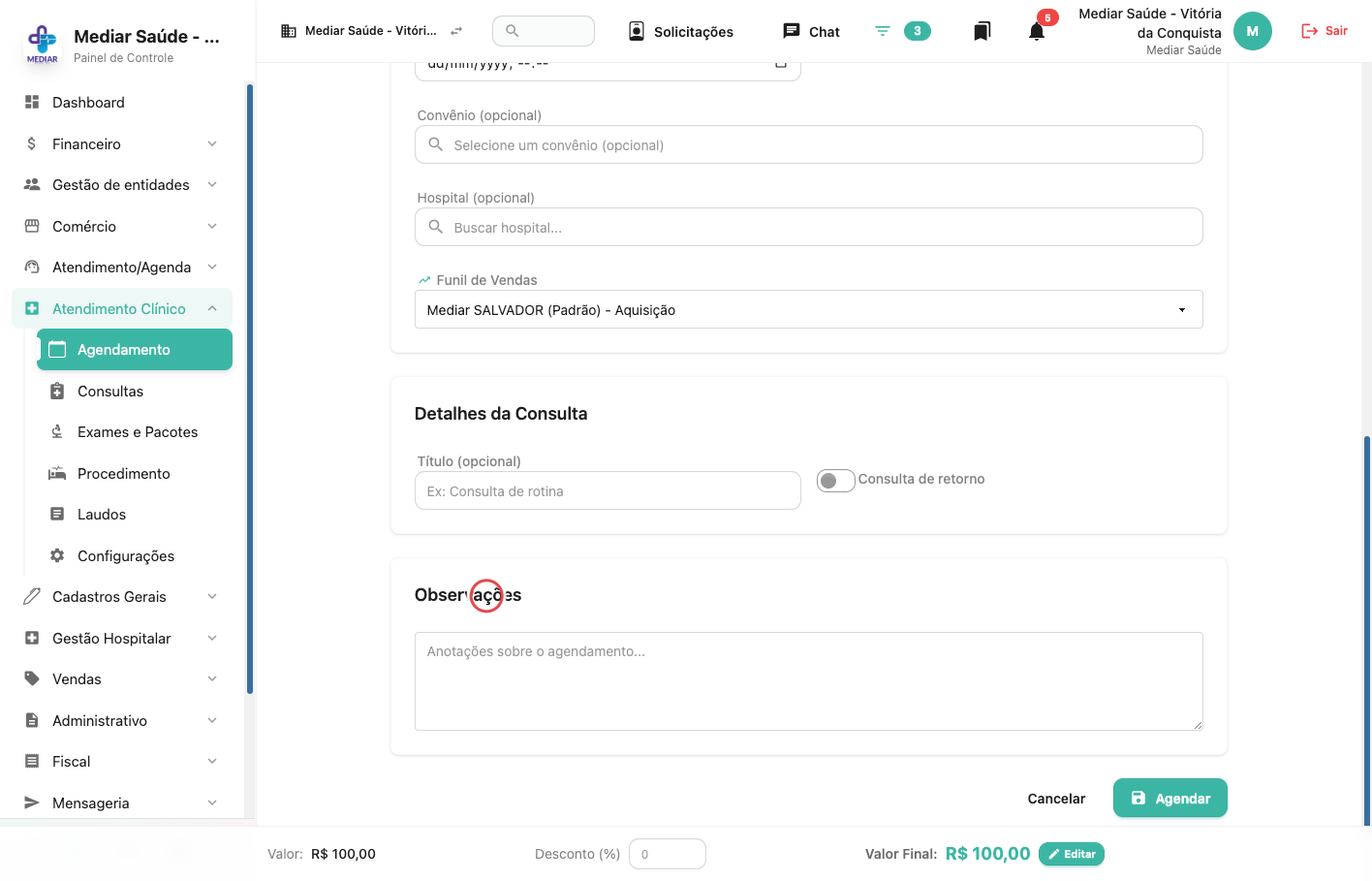
Opcionalmente, adicione observações
-
13
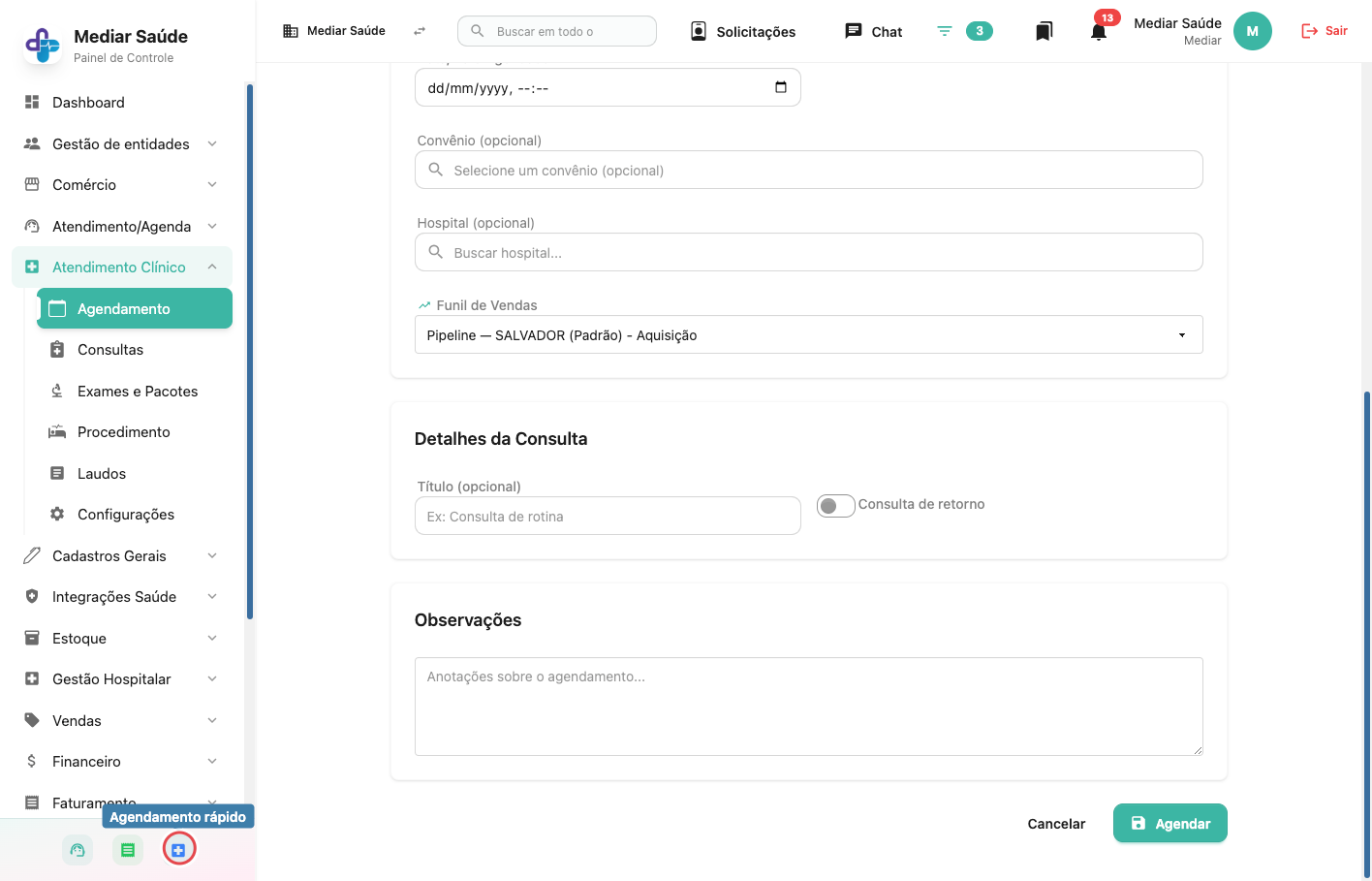
Também é possível agendar consultas, exames e procedimentos clicando em "Agendamento rápido", no rodapé do menu lateral
-
14
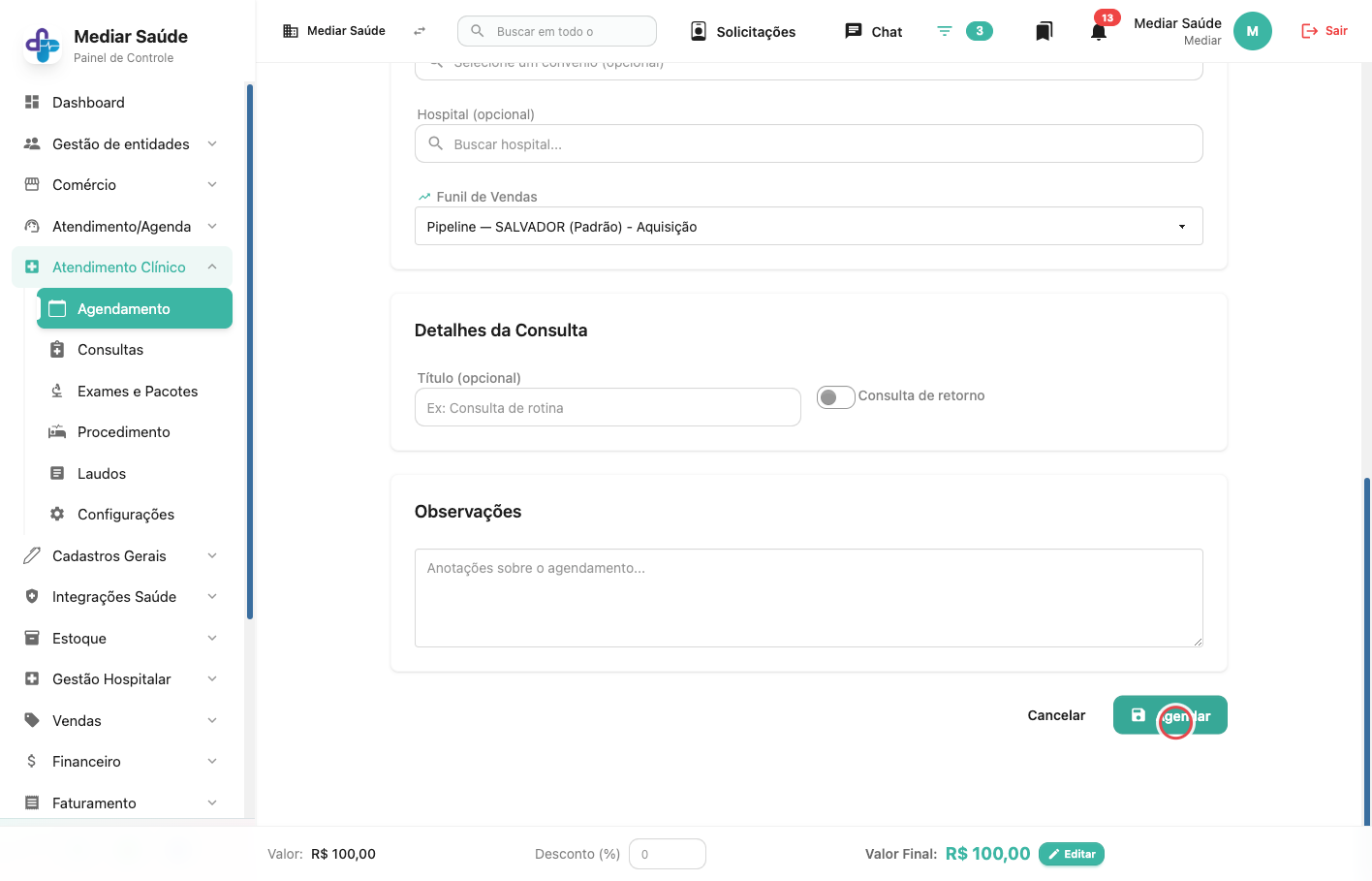
Clique em "Agendar"
-
15
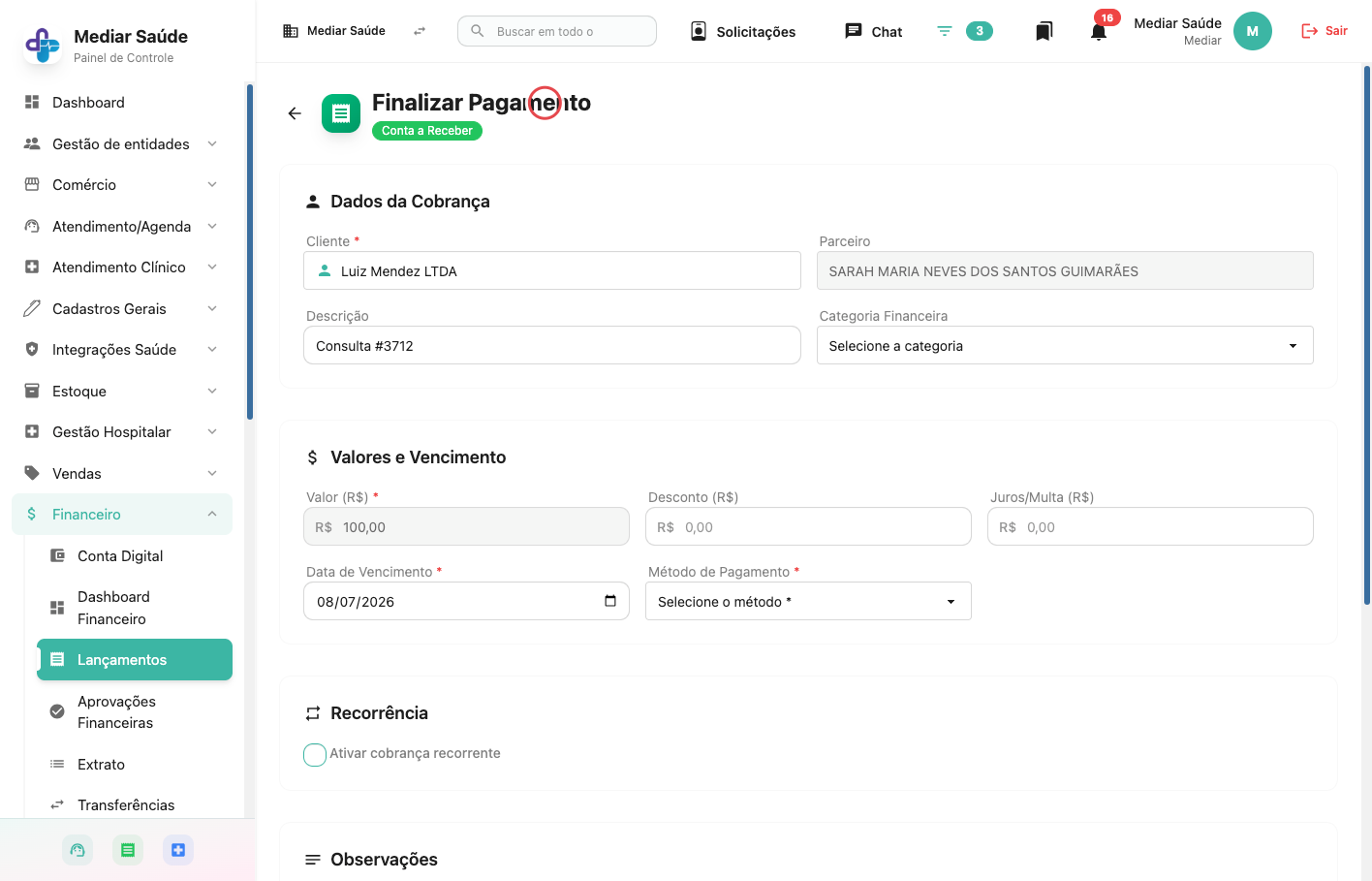
Você será redirecionado para a tela de pagamento
-
16
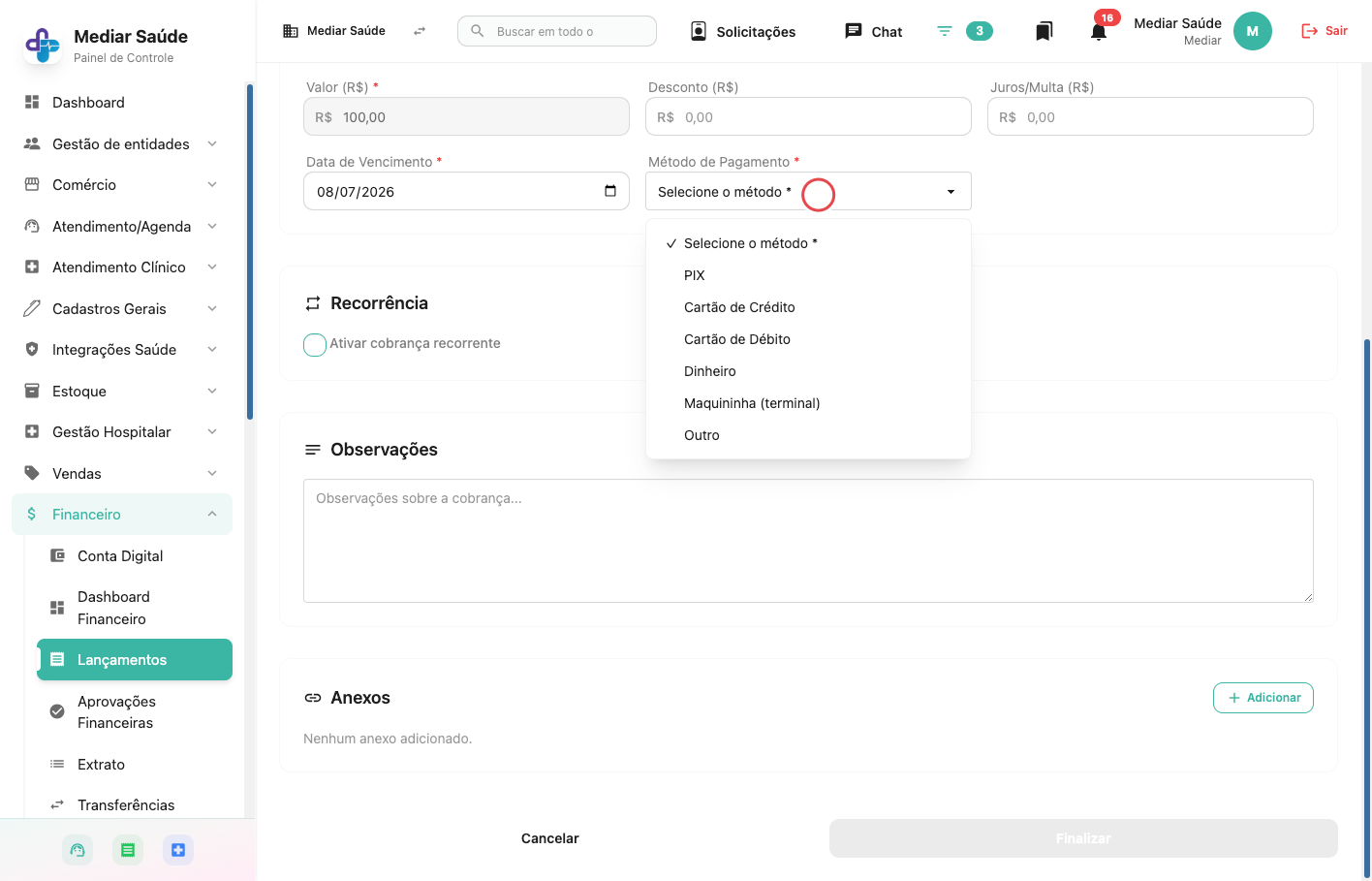
Selecione o método de pagamento
-
17
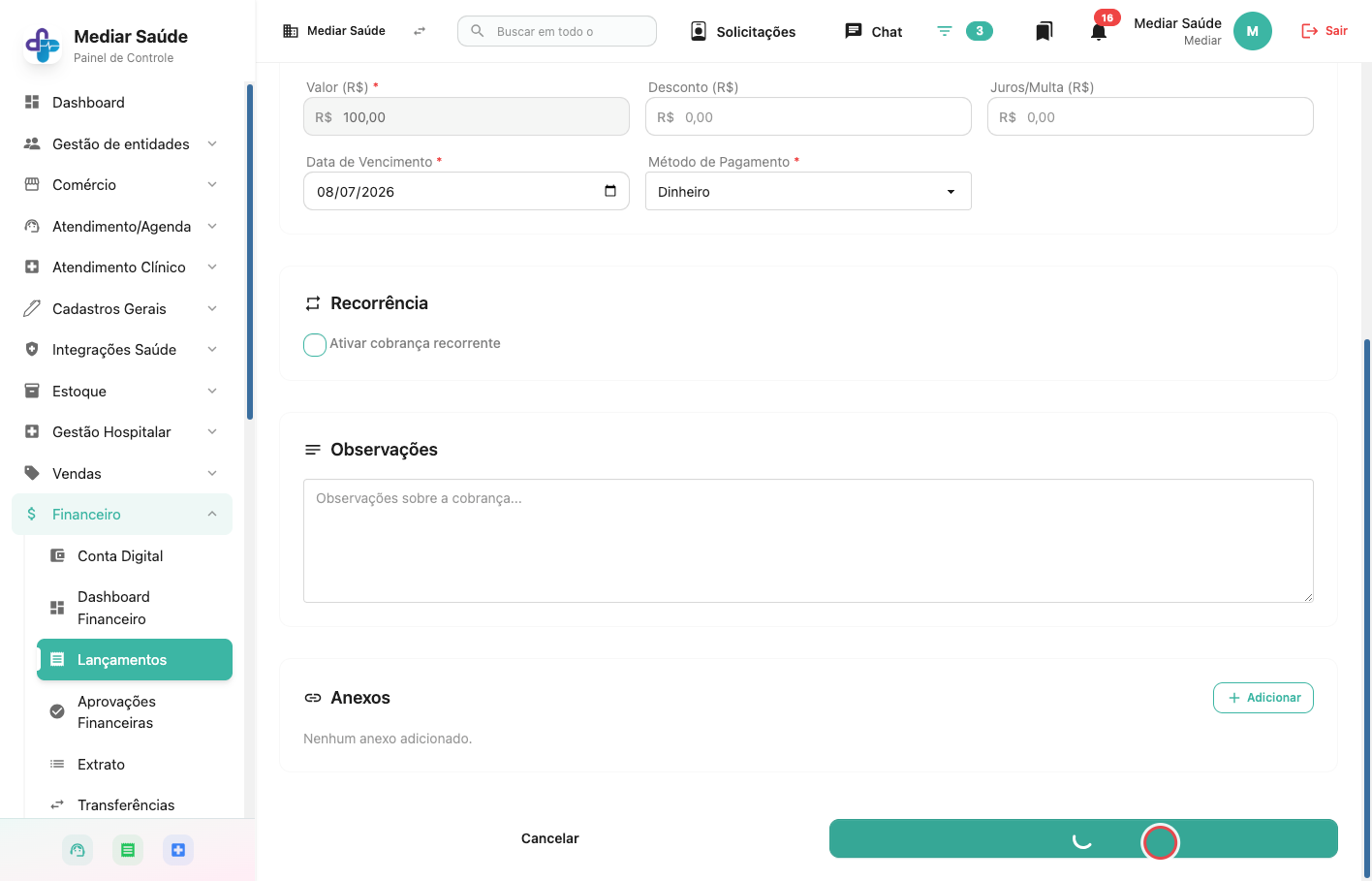
Clique em "Finalizar"
-
18
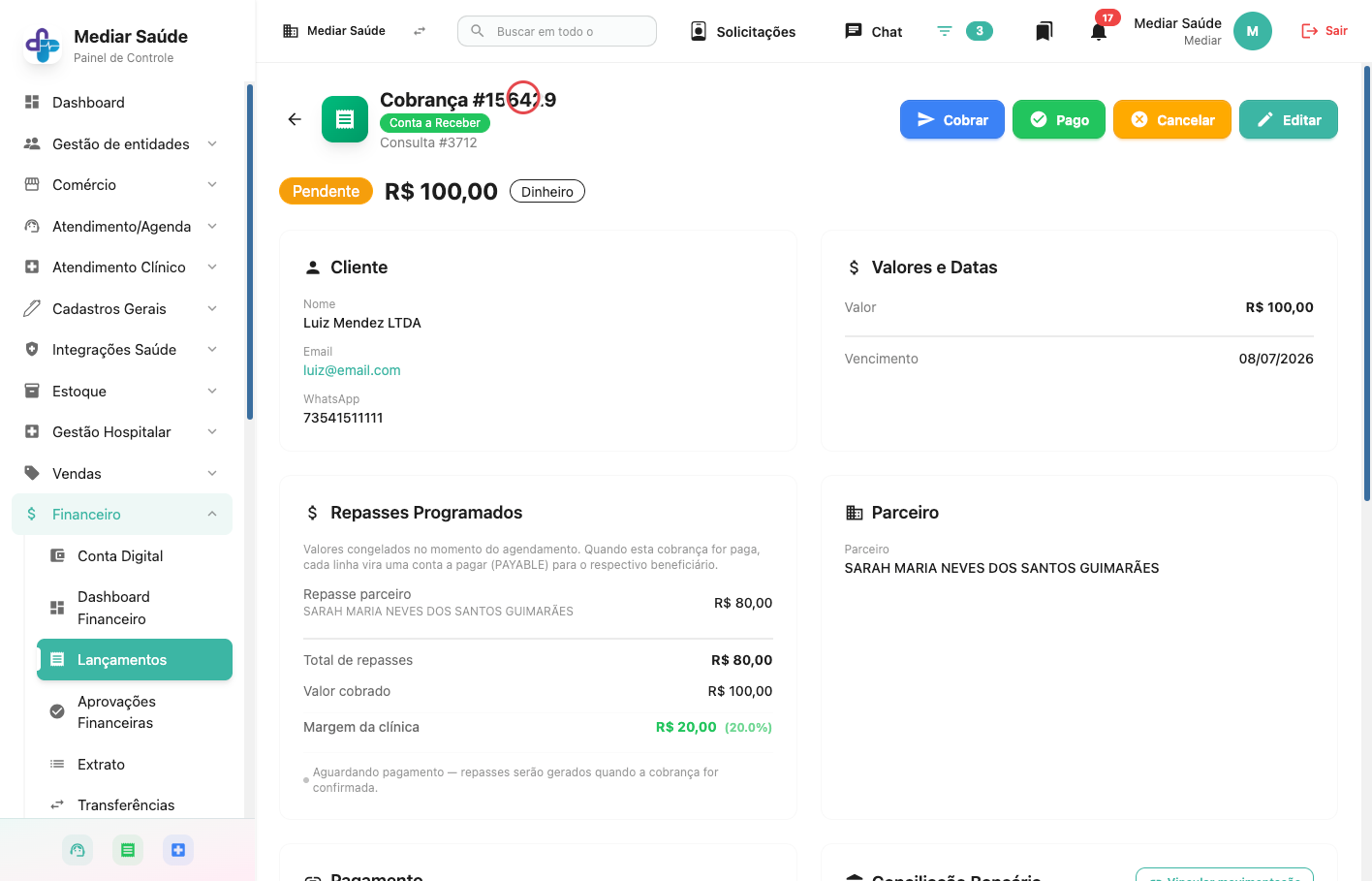
Se for preciso clicar em "Pago", esta ação emite uma solicitação de aprovação para a direção. Outros meios de pagamento, como Pix e cartão, são confirmados automaticamente
5. Como ver e imprimir a Guia
-
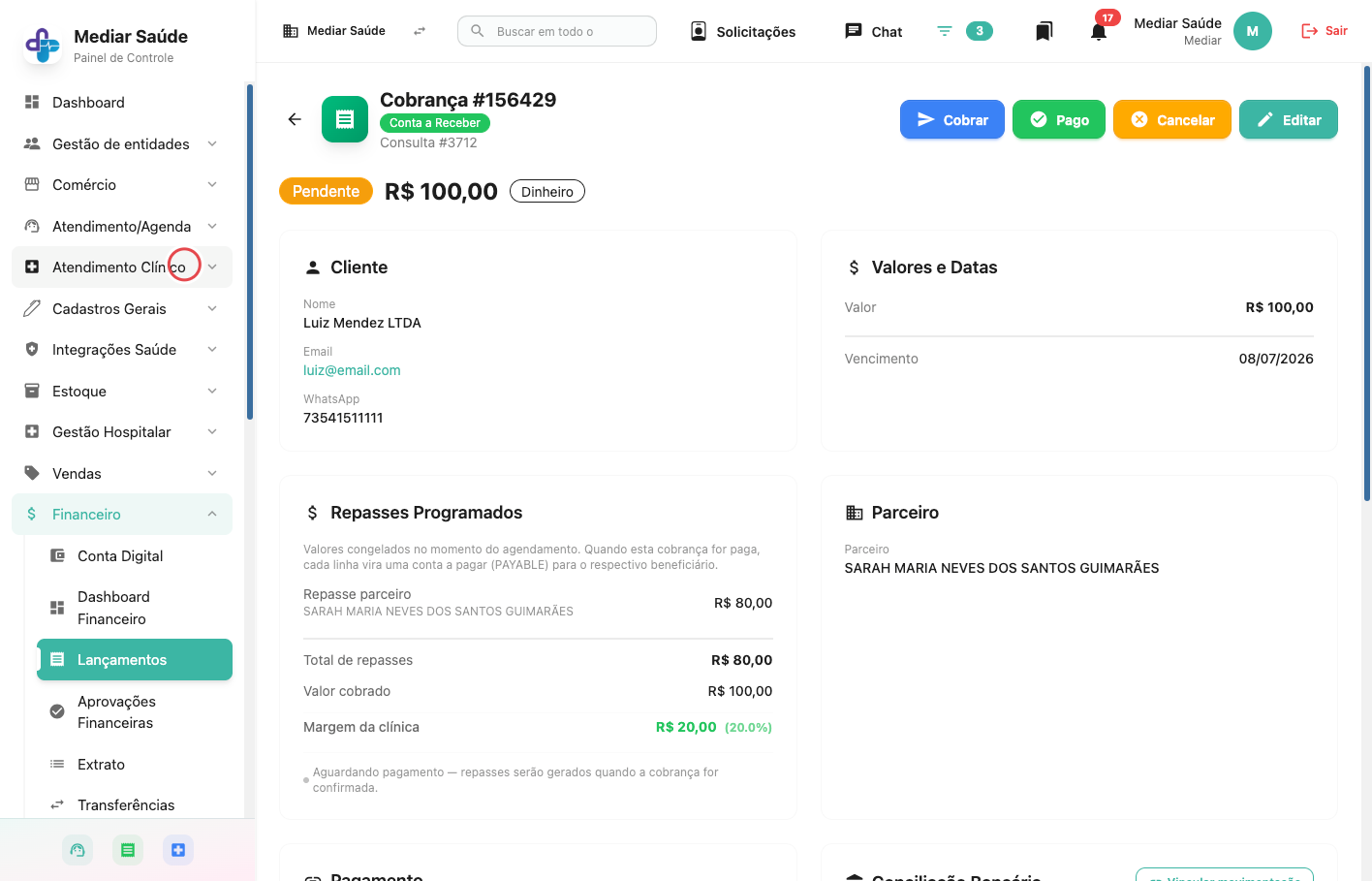
1
Clique em "Atendimento Clínico"
-
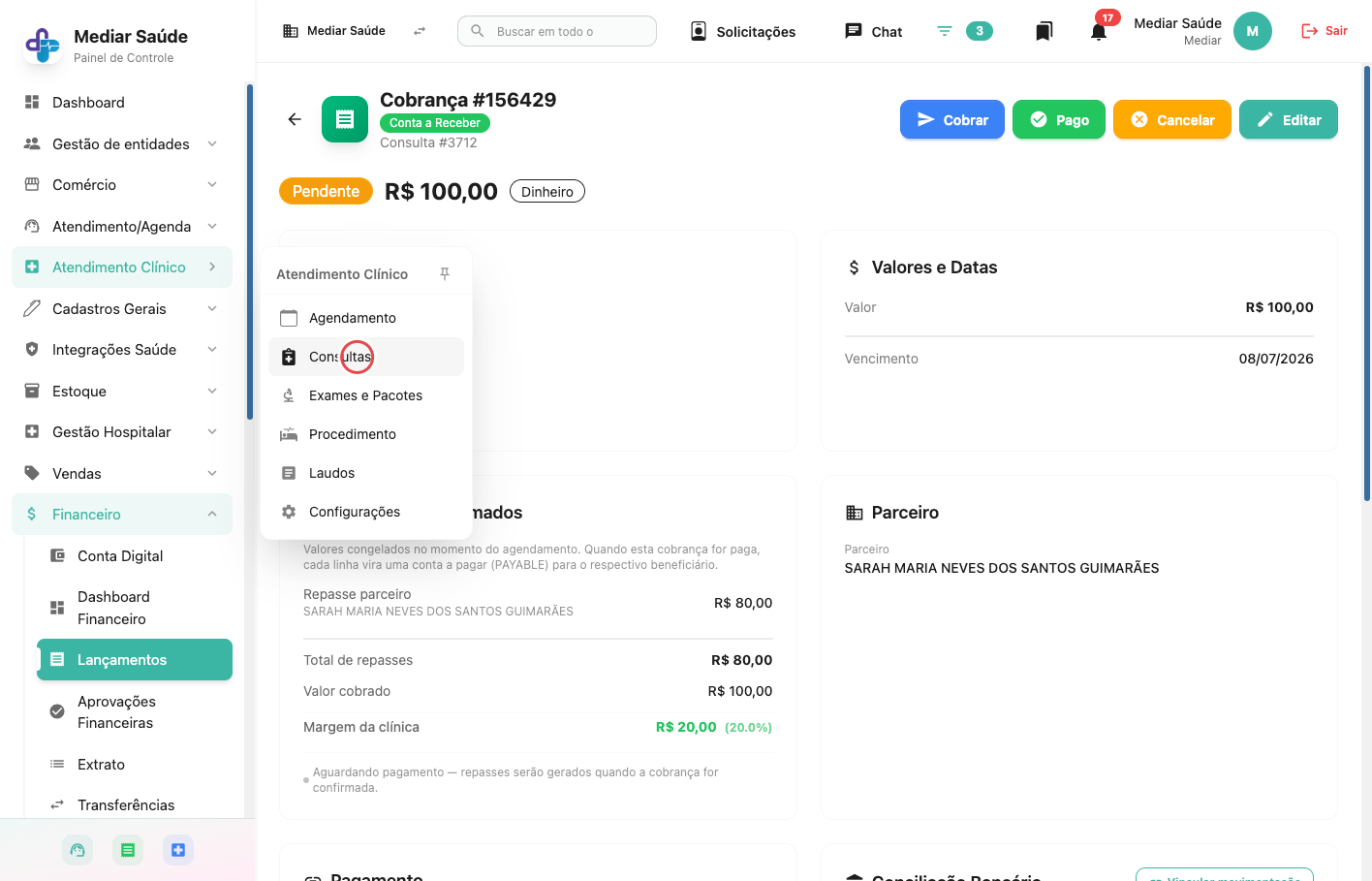
2
Clique em "Consultas"
-
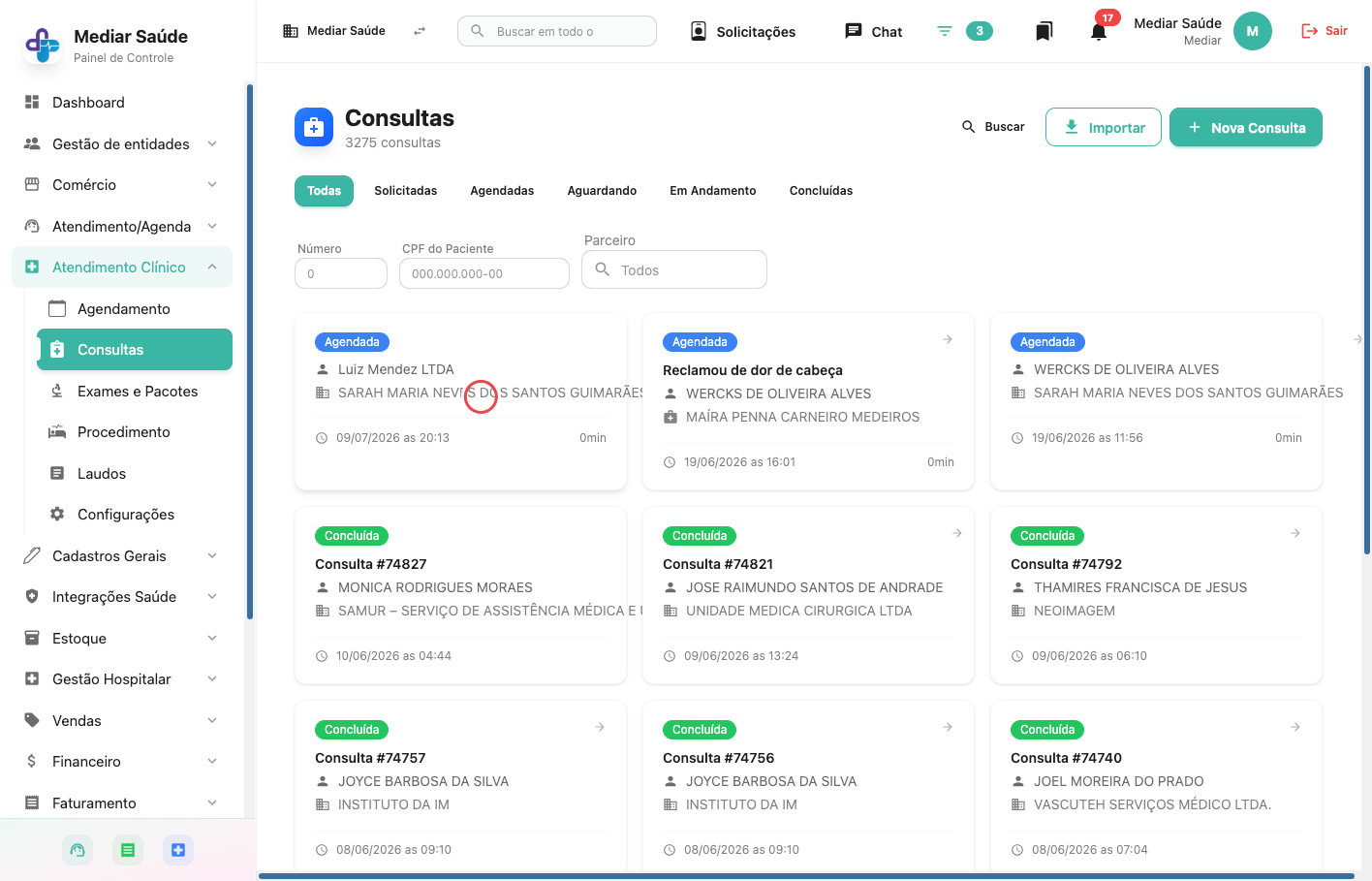
3
Clique na consulta desejada
-
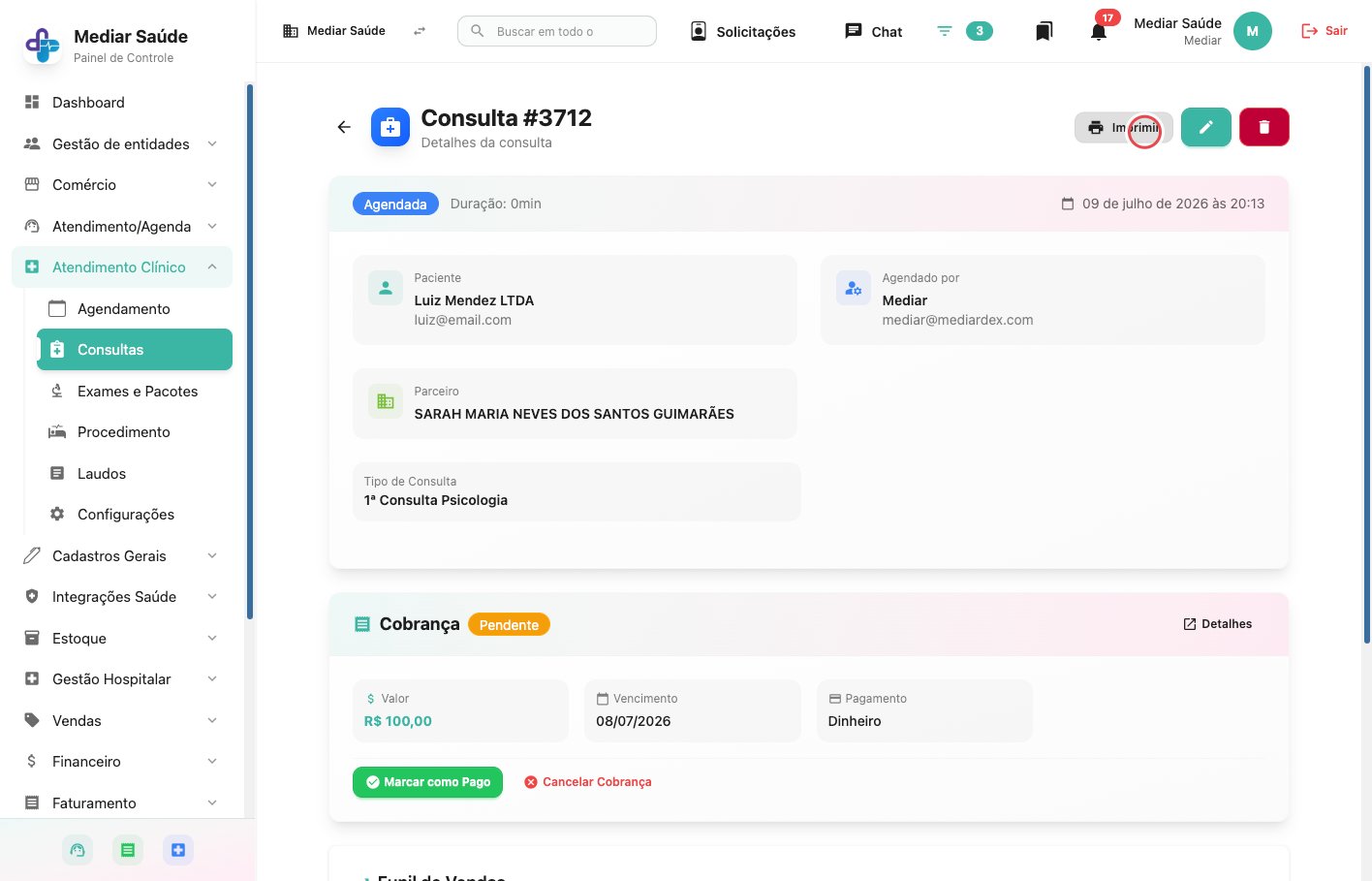
4
Clique em "Imprimir"
6. Como agendar um ou mais exames
-
1
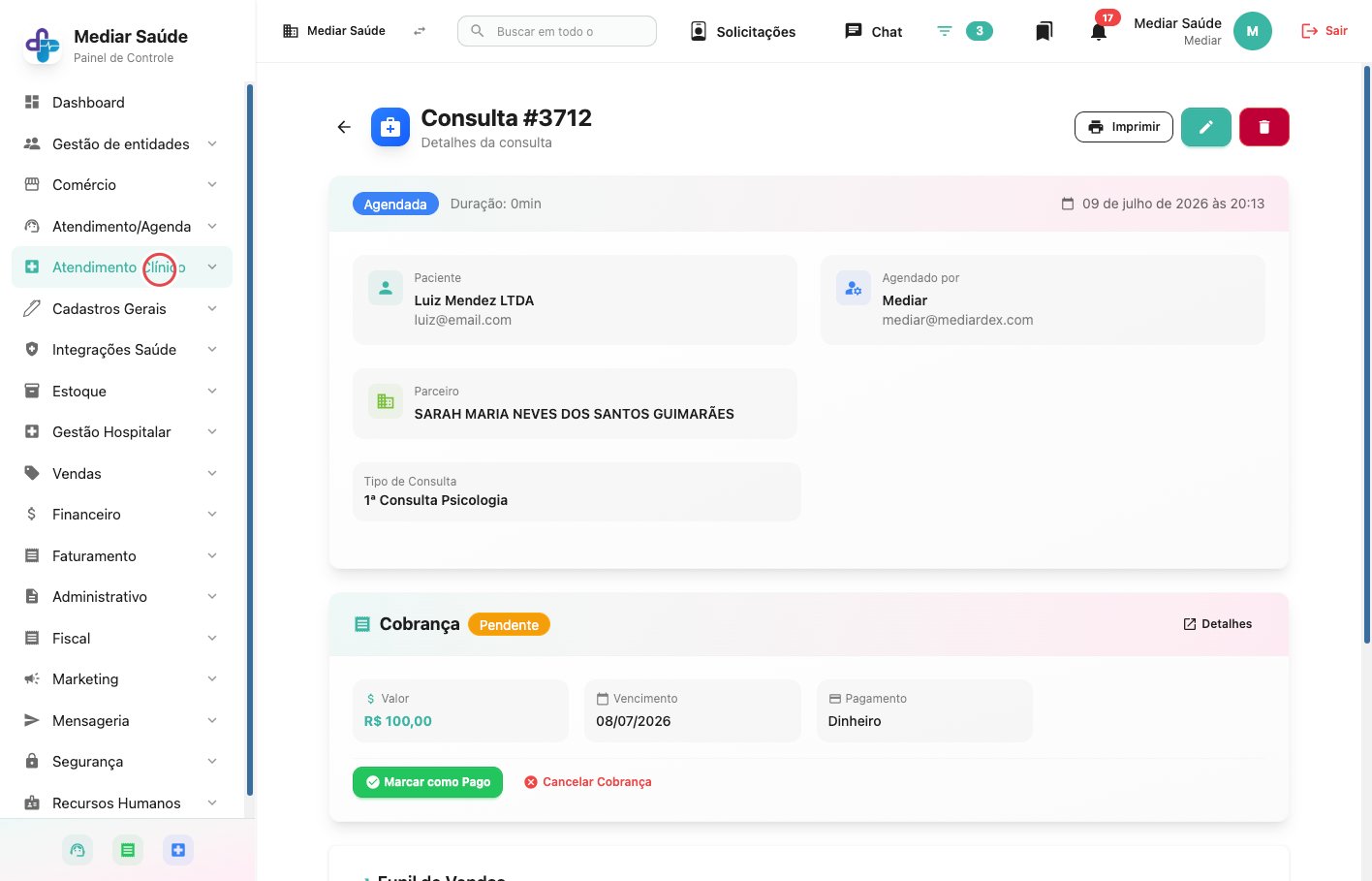
Clique em "Atendimento Clínico"
-
2
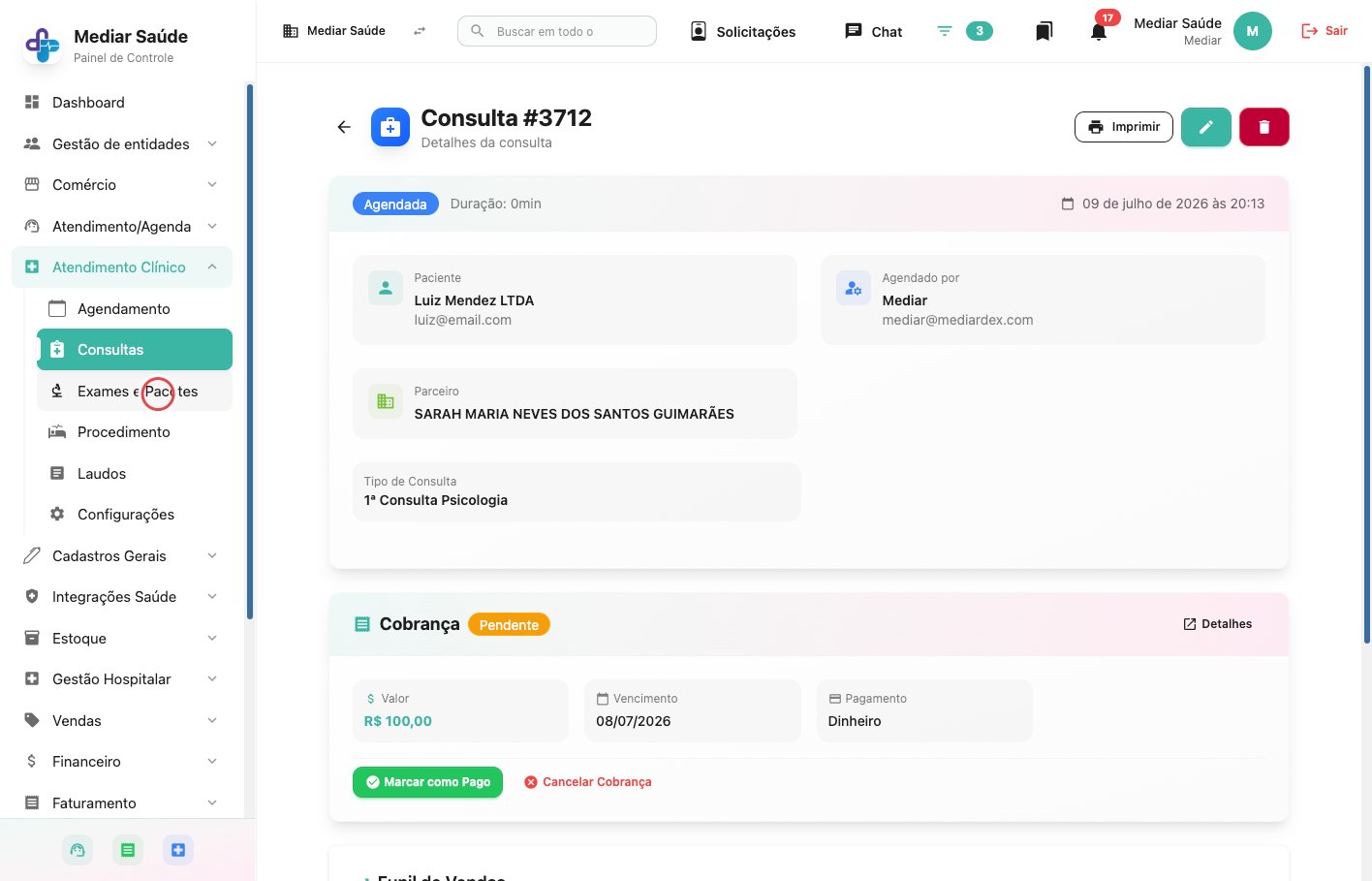
Clique em "Exames e Pacotes"
-
3
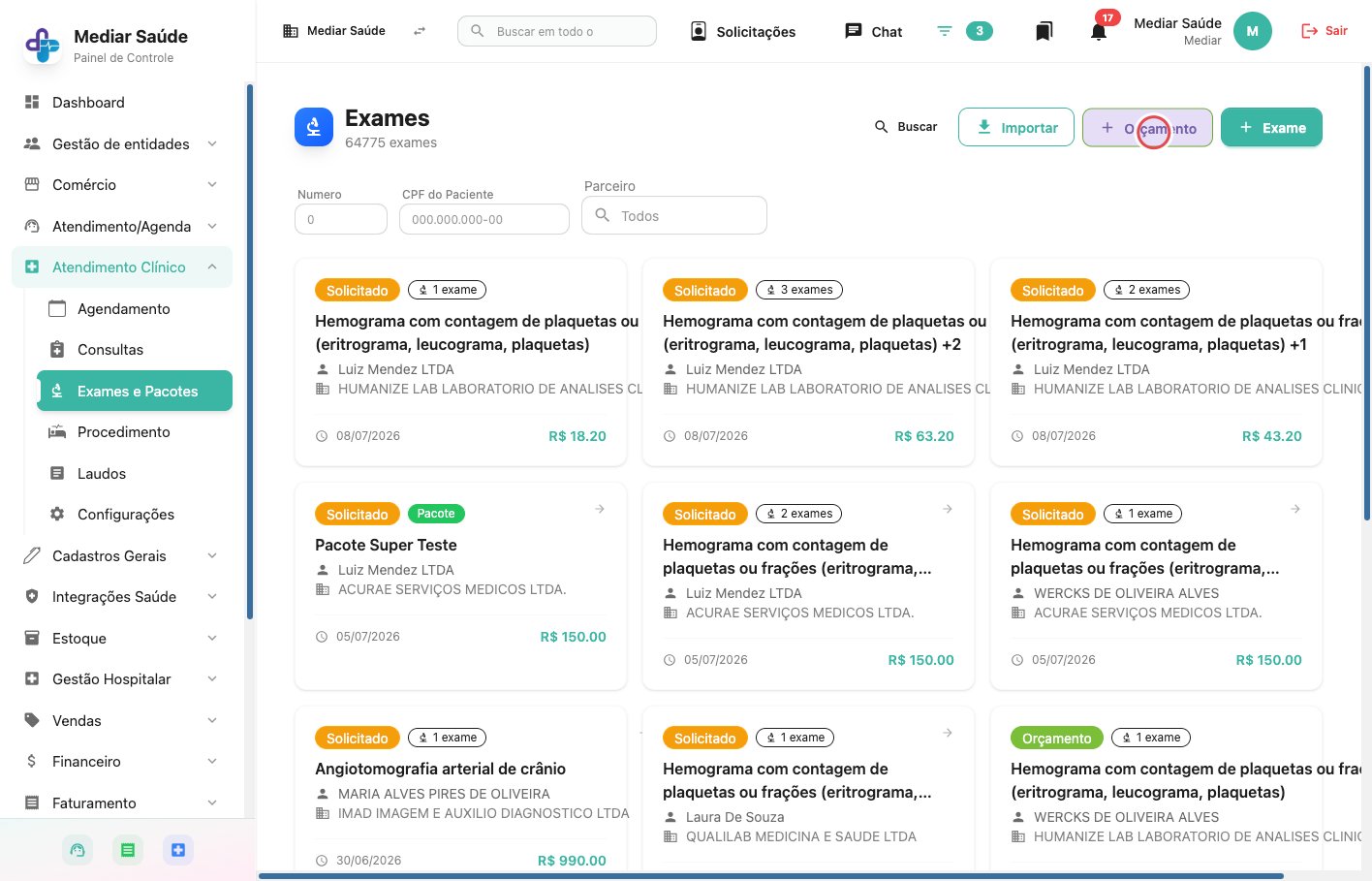
Clique em "Orçamento" para apenas gerar um orçamento para o cliente, ou em "Exame" para fazer o agendamento imediato
-
4
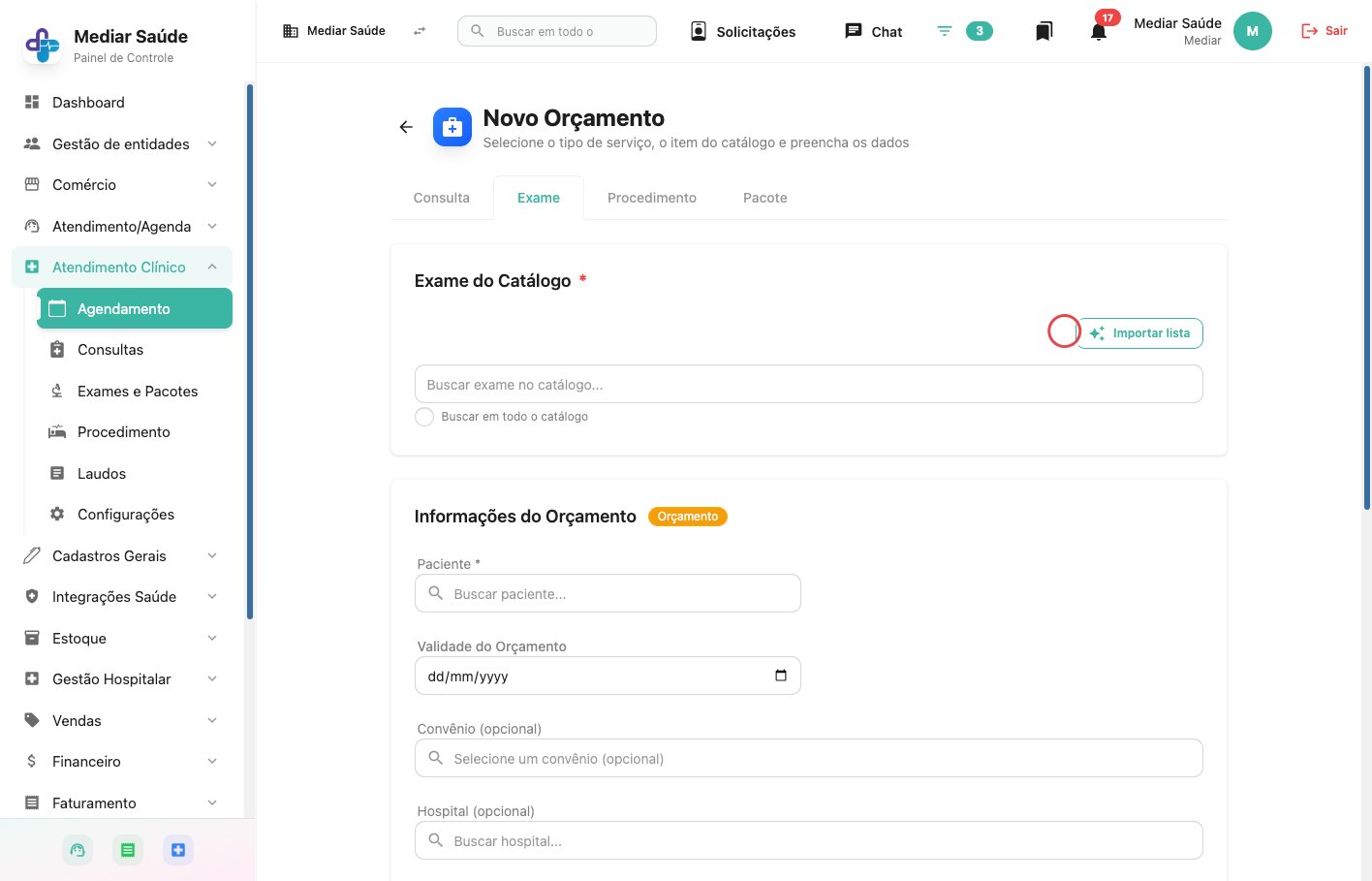
Opcionalmente, clique em "Importar lista" para enviar uma foto ou um PDF com a lista de exames e deixar que nossa IA extraia os itens. Observação: texto escrito à mão pode ser difícil de reconhecer
-
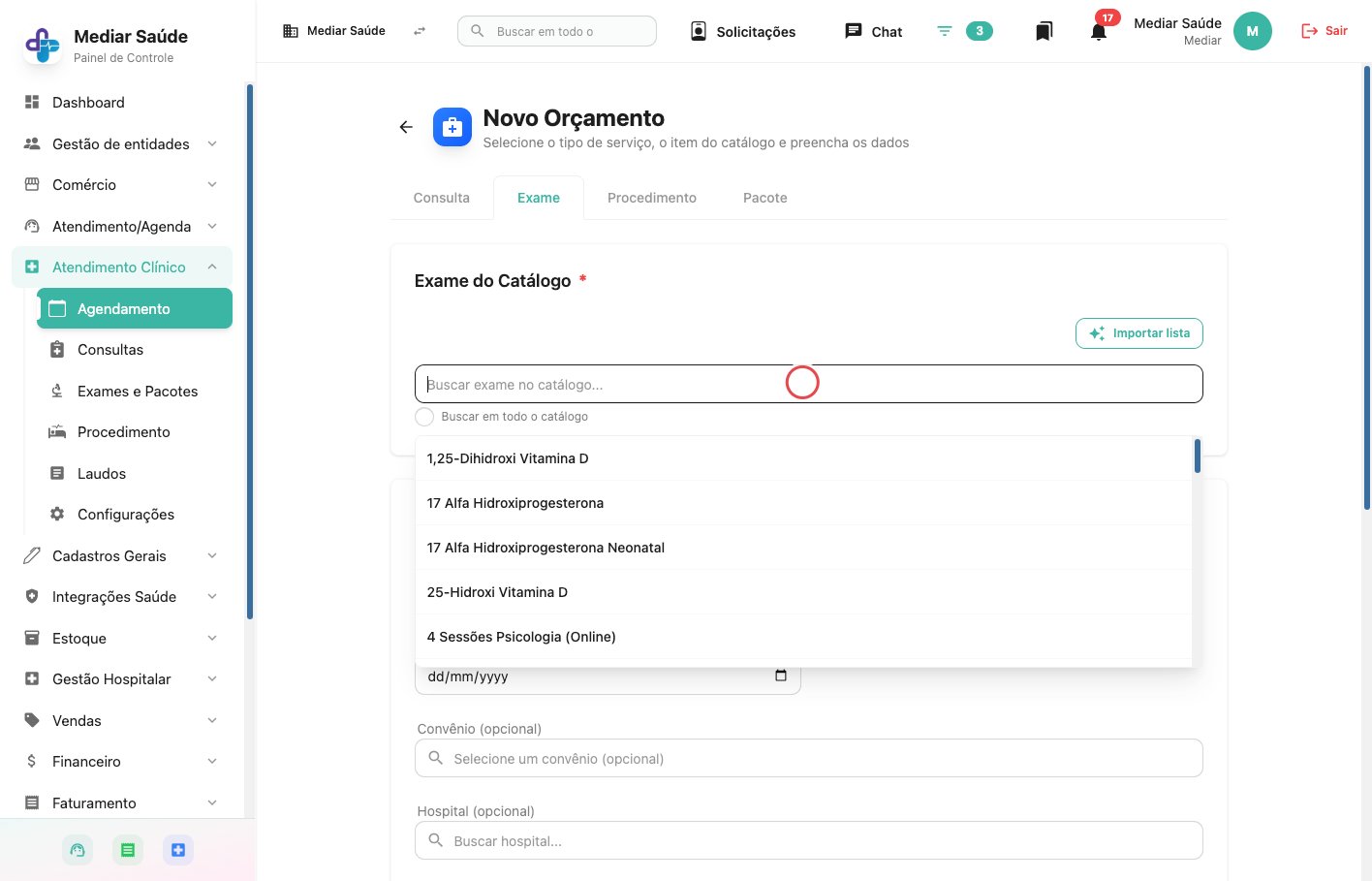
5
Clique em "Buscar exame no catálogo..."
-
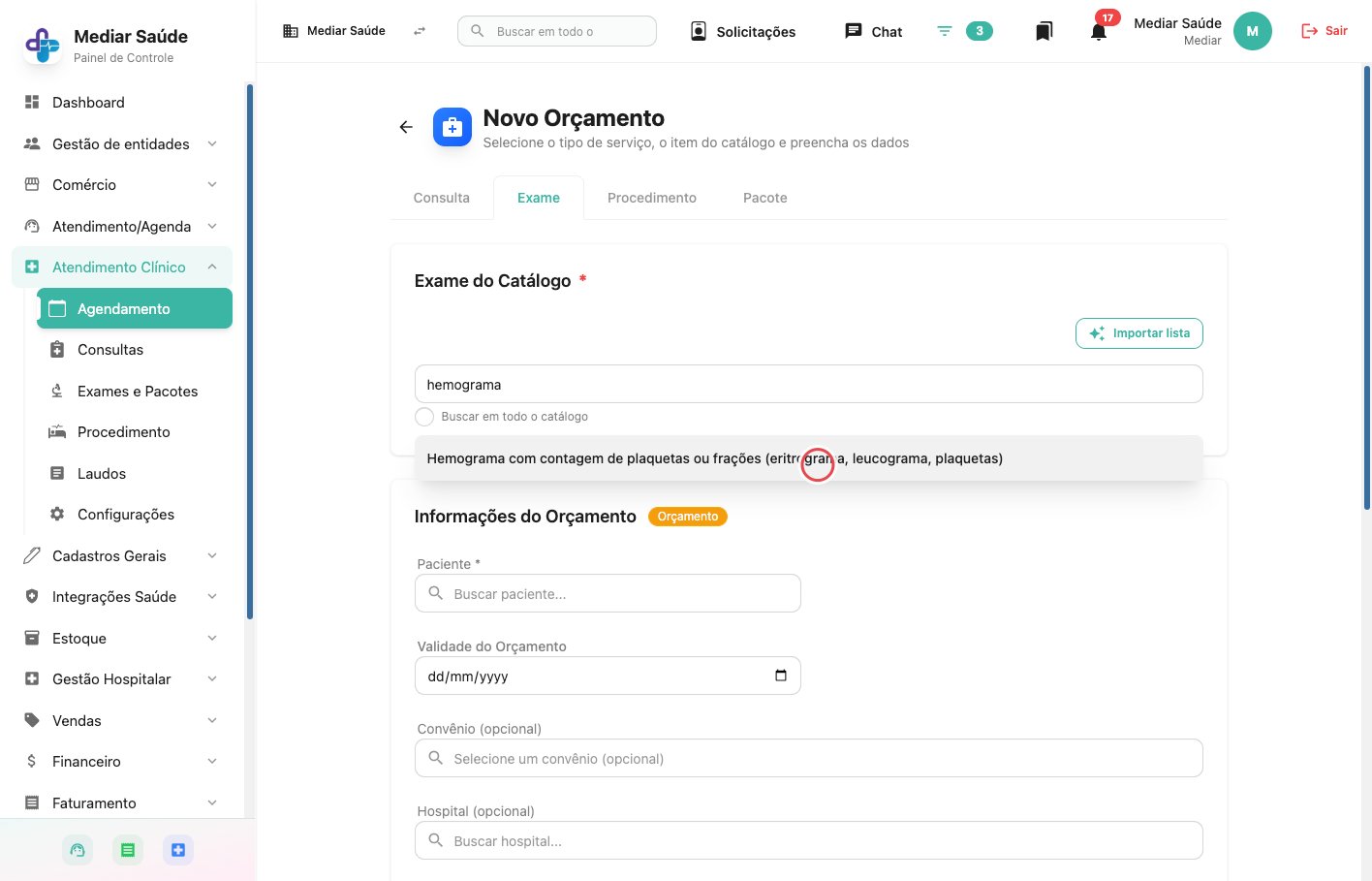
6
Clique no exame desejado. Repita a busca para adicionar outros
-
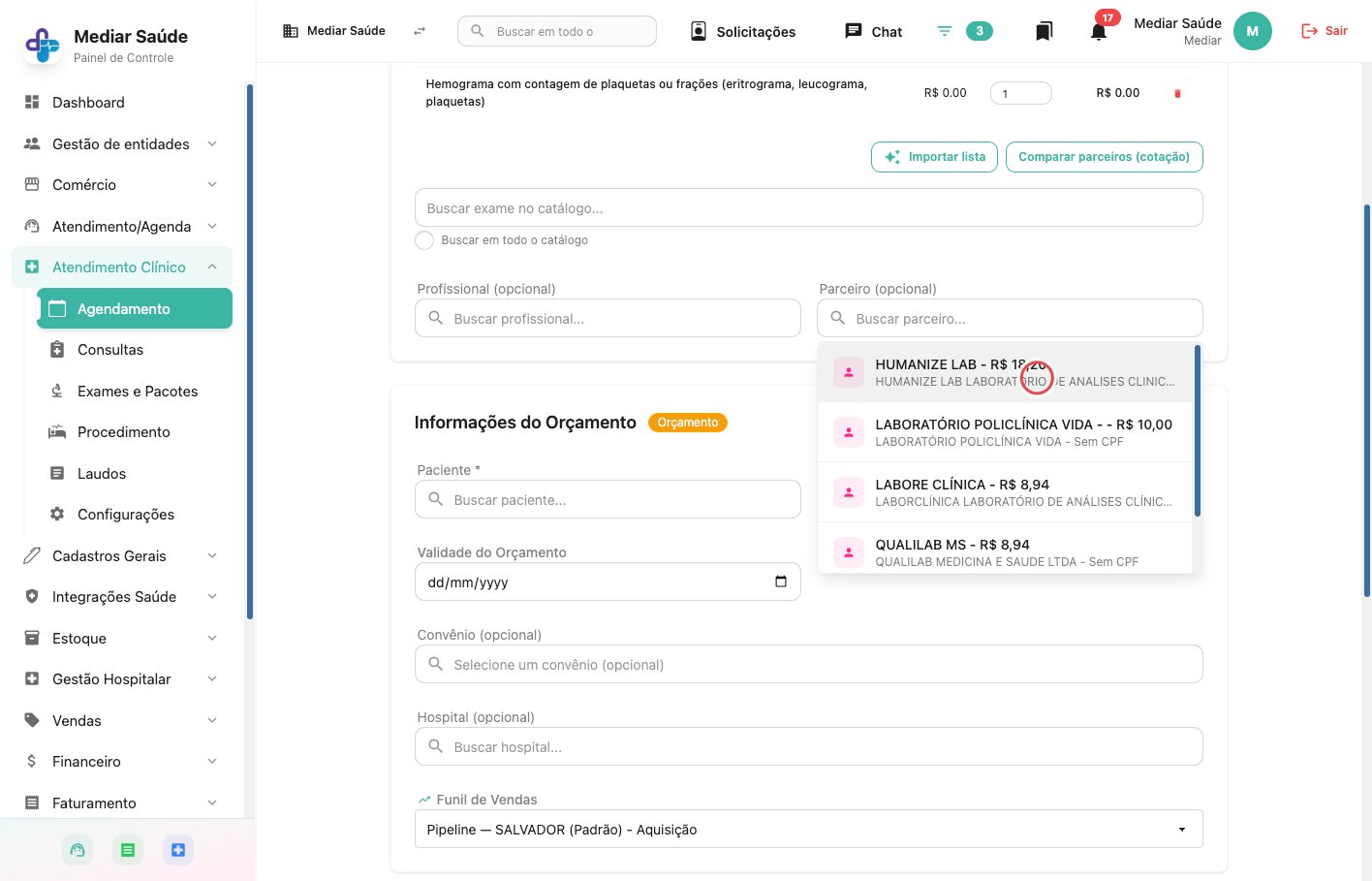
7
Clique em "Buscar parceiro..." e selecione o parceiro desejado
-
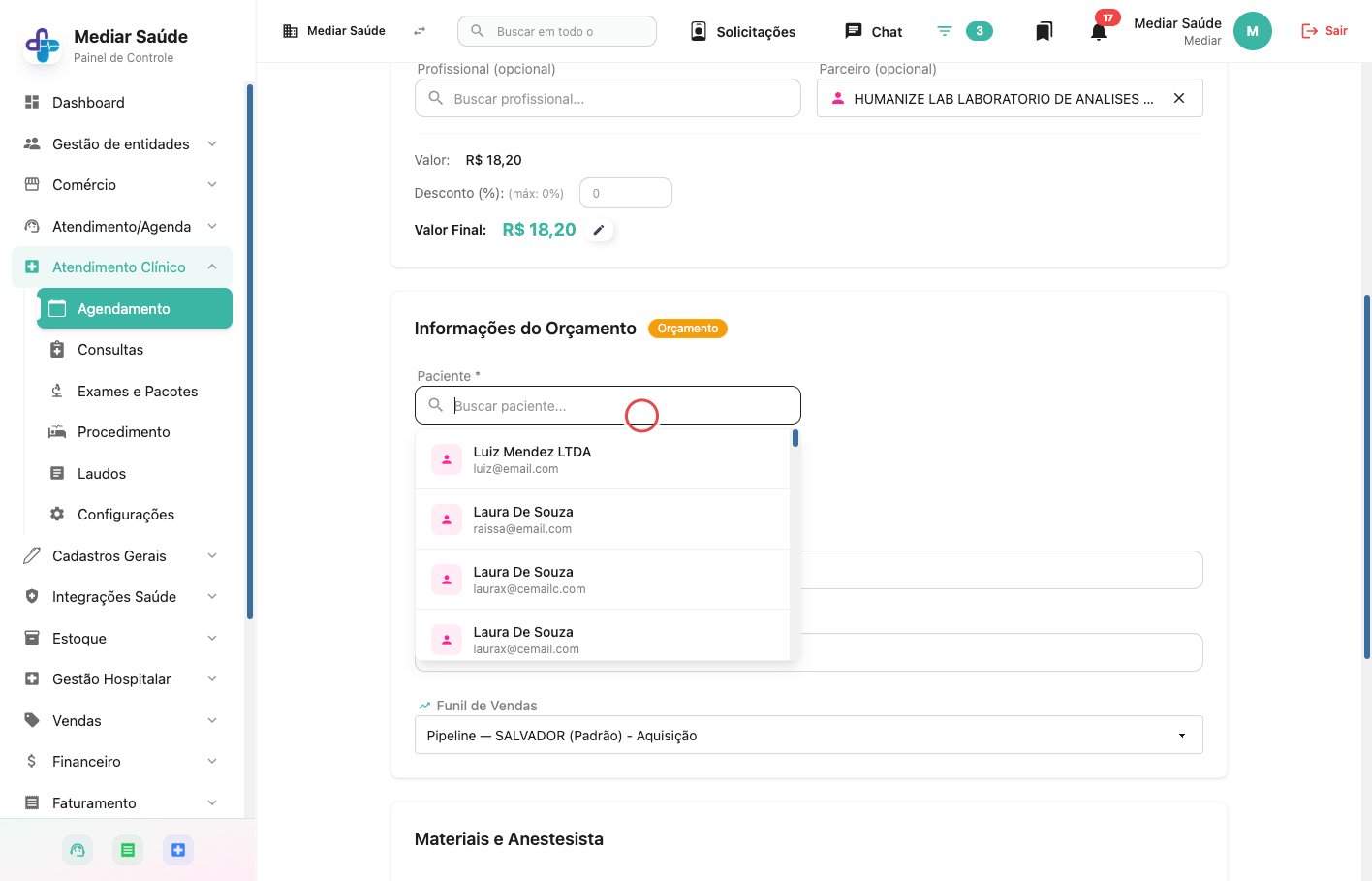
8
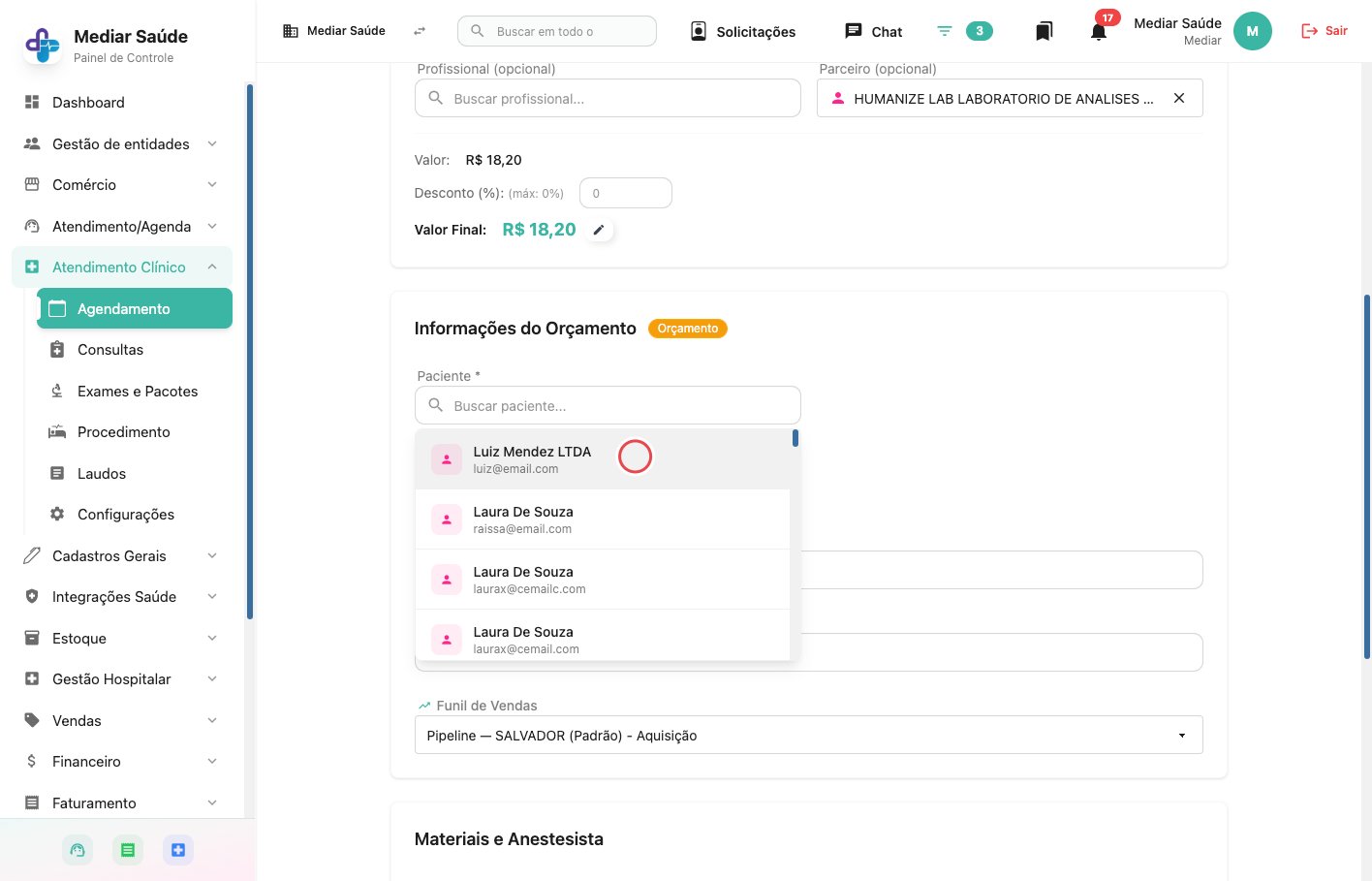
Clique em "Buscar paciente..."
-
9
Clique no paciente desejado
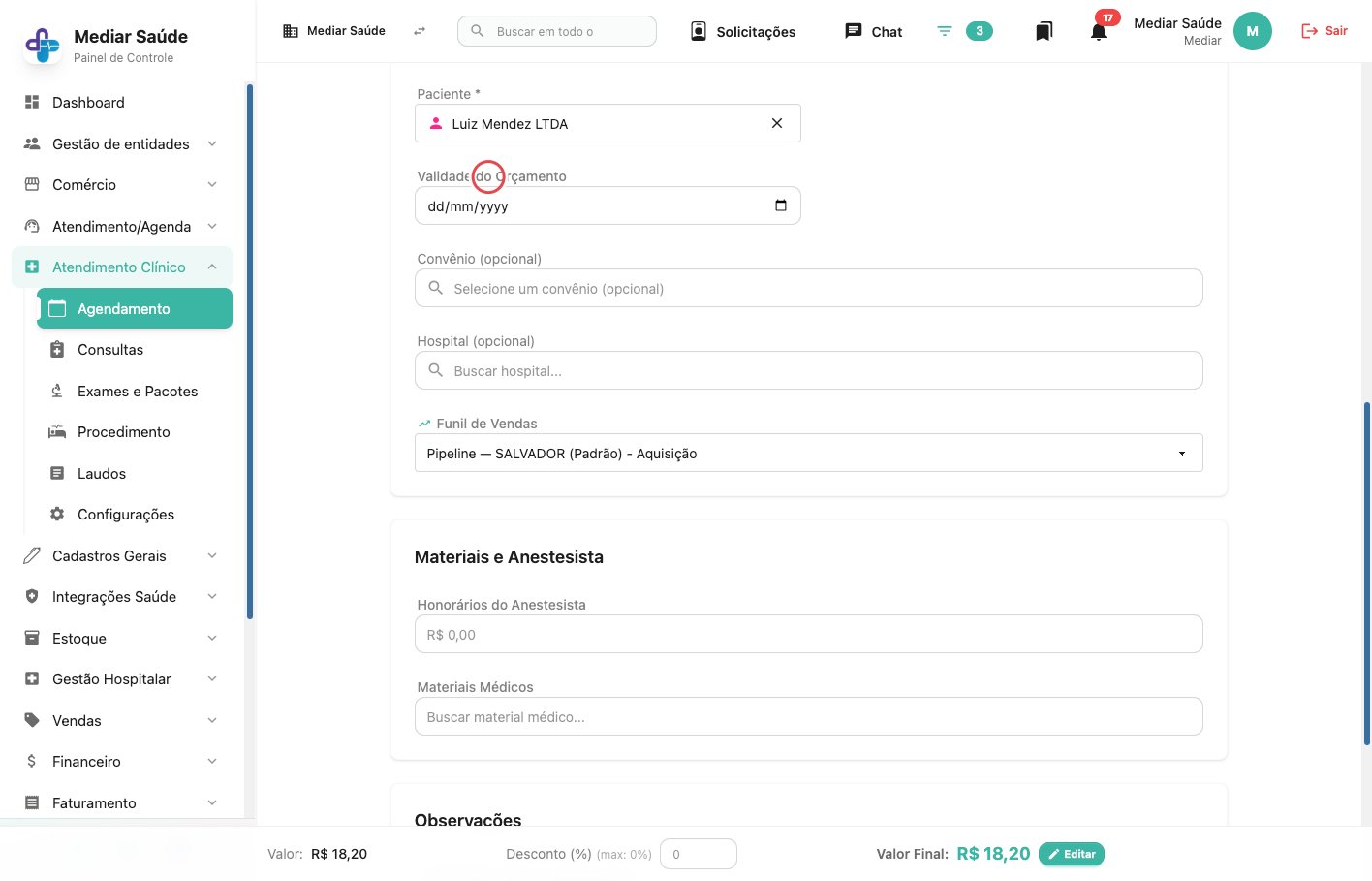
-
10
Clique em "Validade do Orçamento"
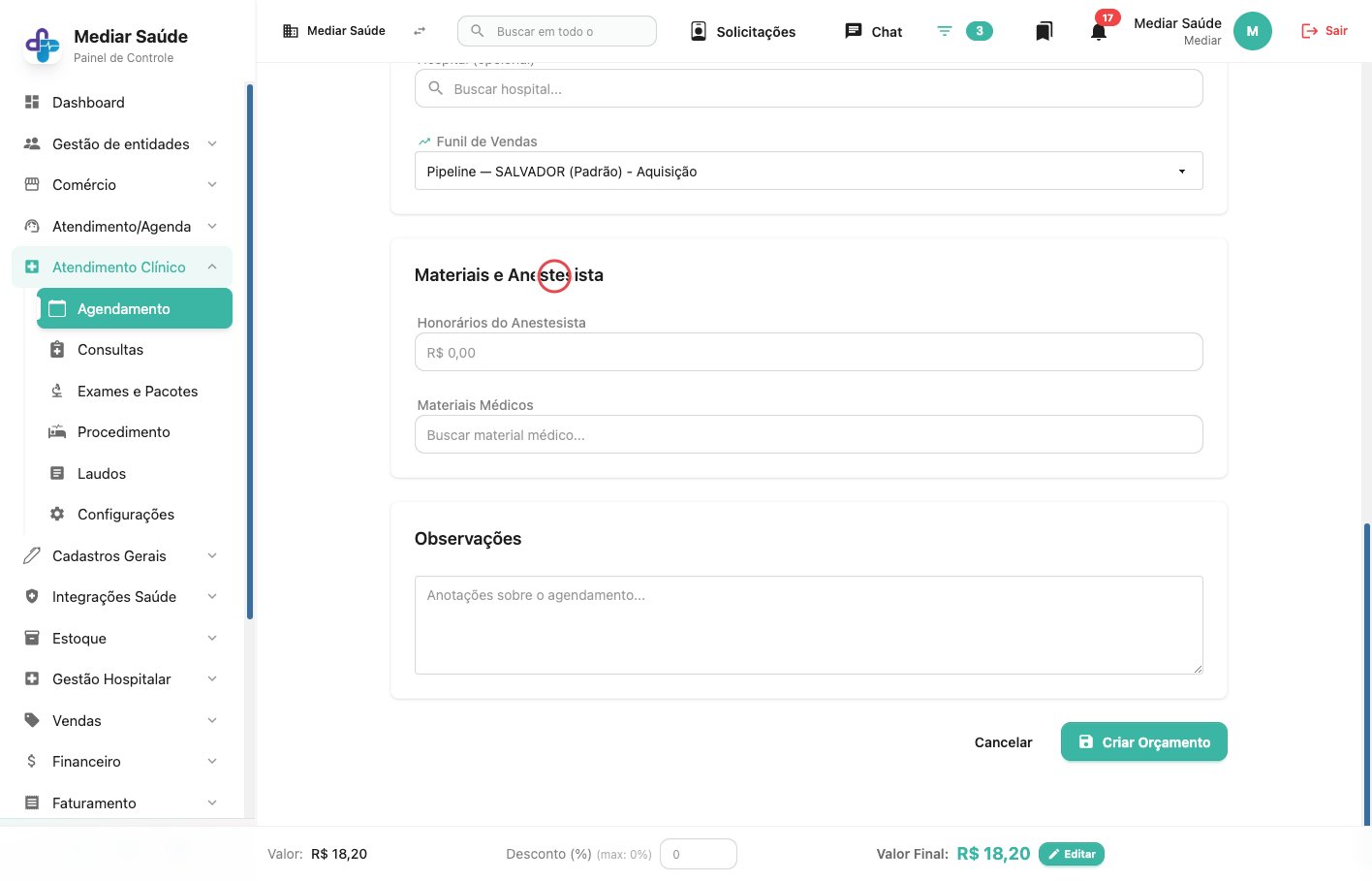
-
11
Se o exame exigir, preencha os dados em "Materiais e Anestesista"
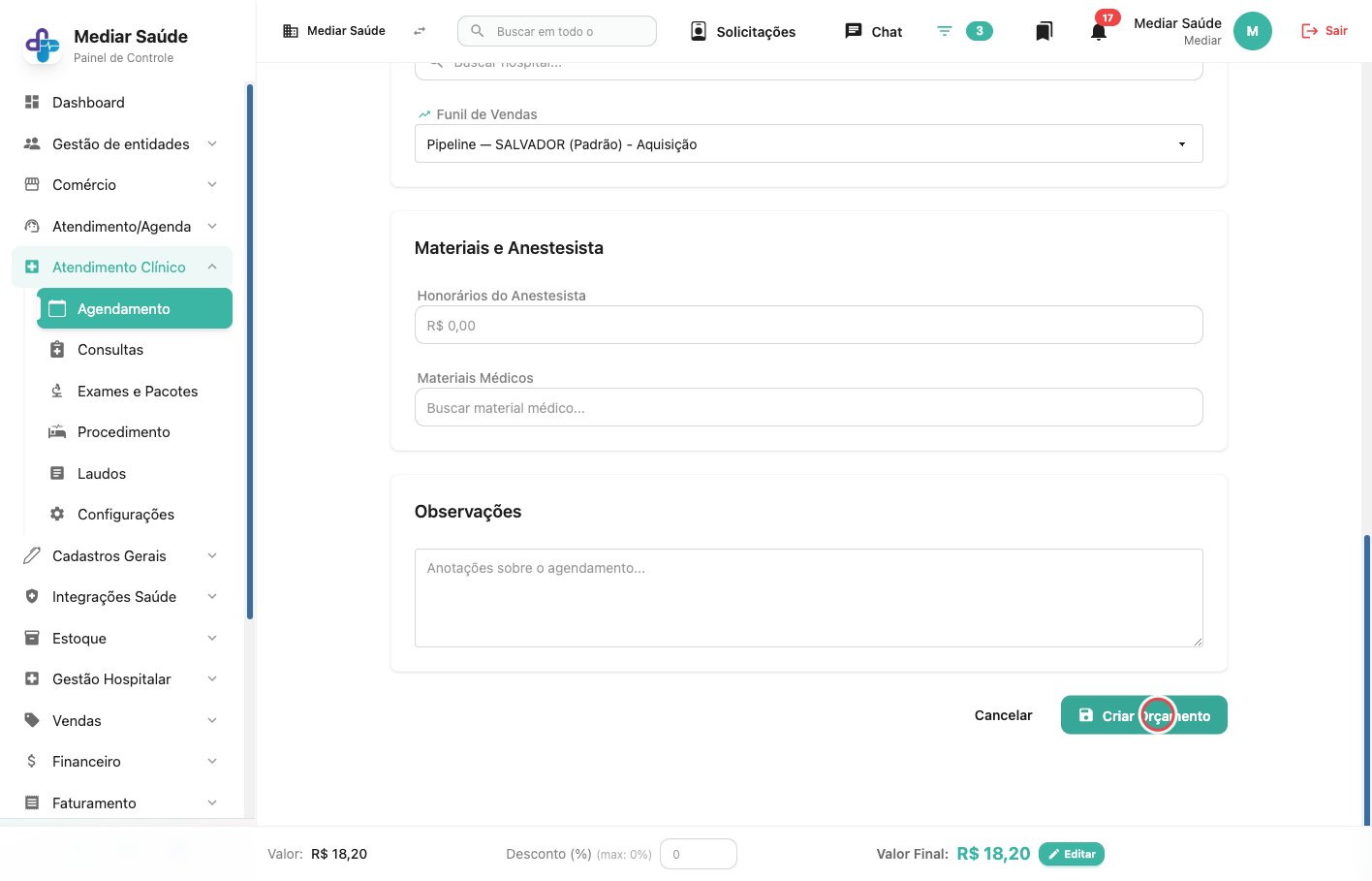
-
12
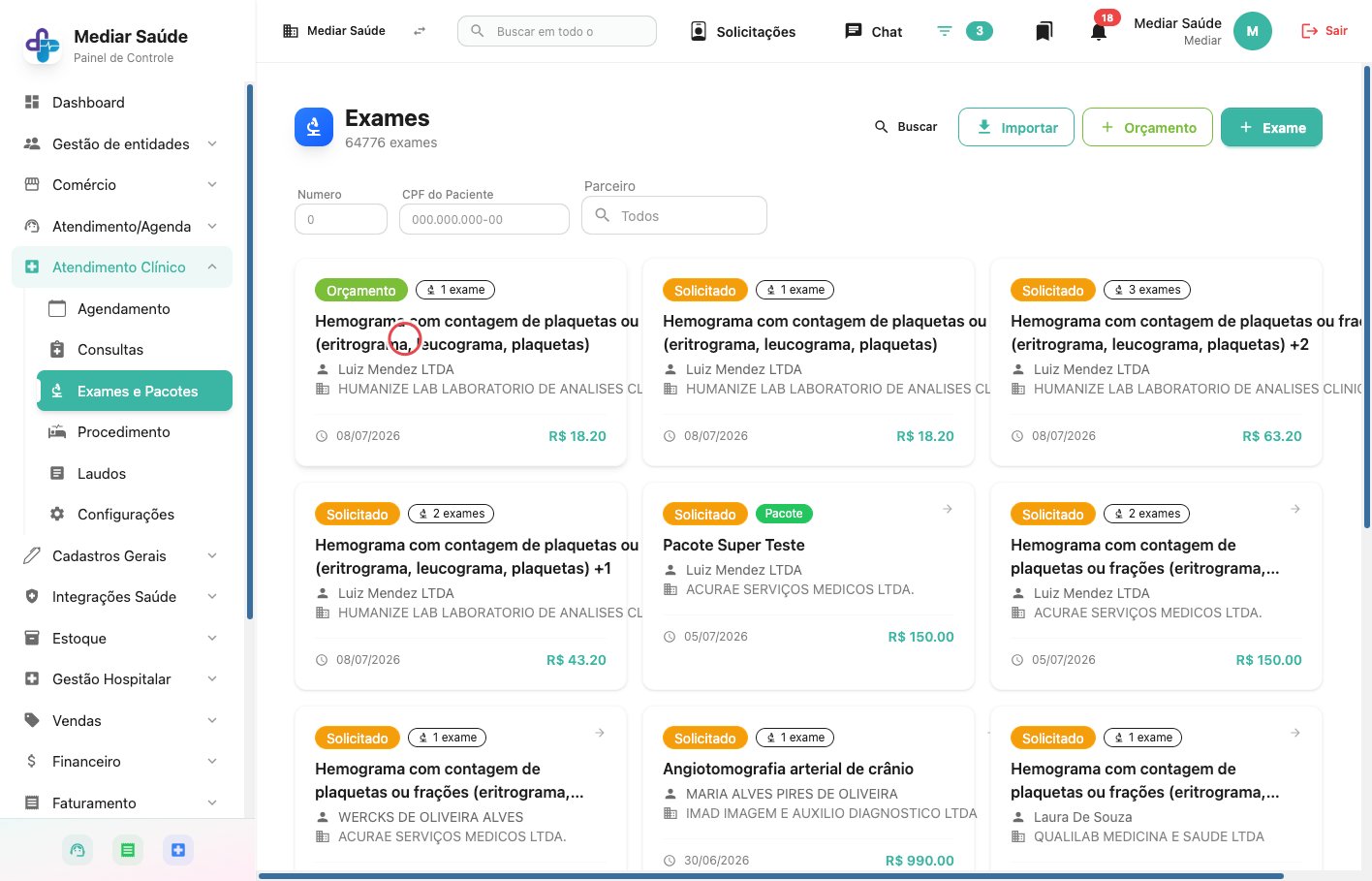
Clique em "Criar Orçamento"
-
13
Clique no orçamento criado
-
14
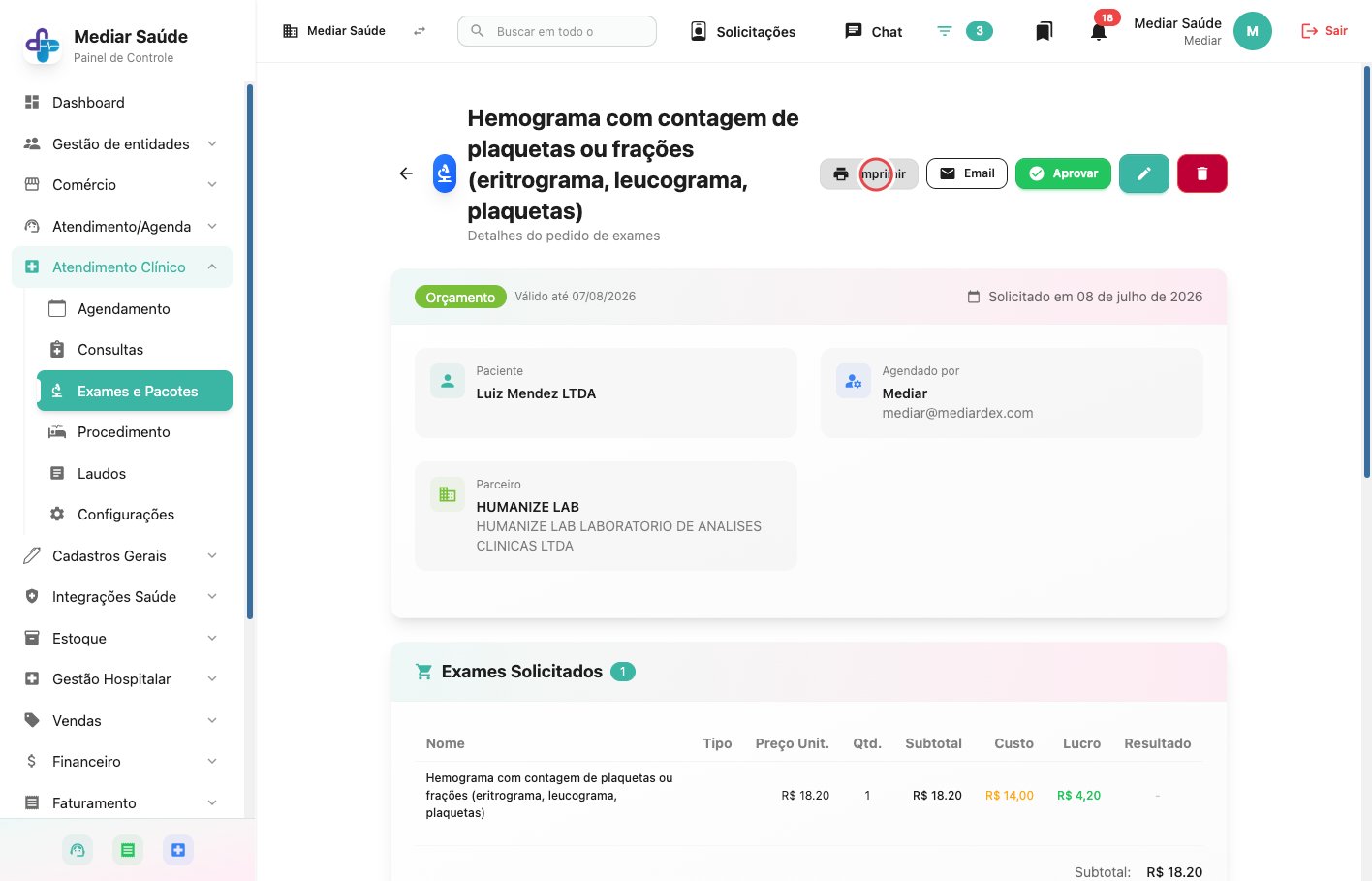
Clique em "Imprimir" ou "Email"
7. Como aprovar e pagar um orçamento
-
1
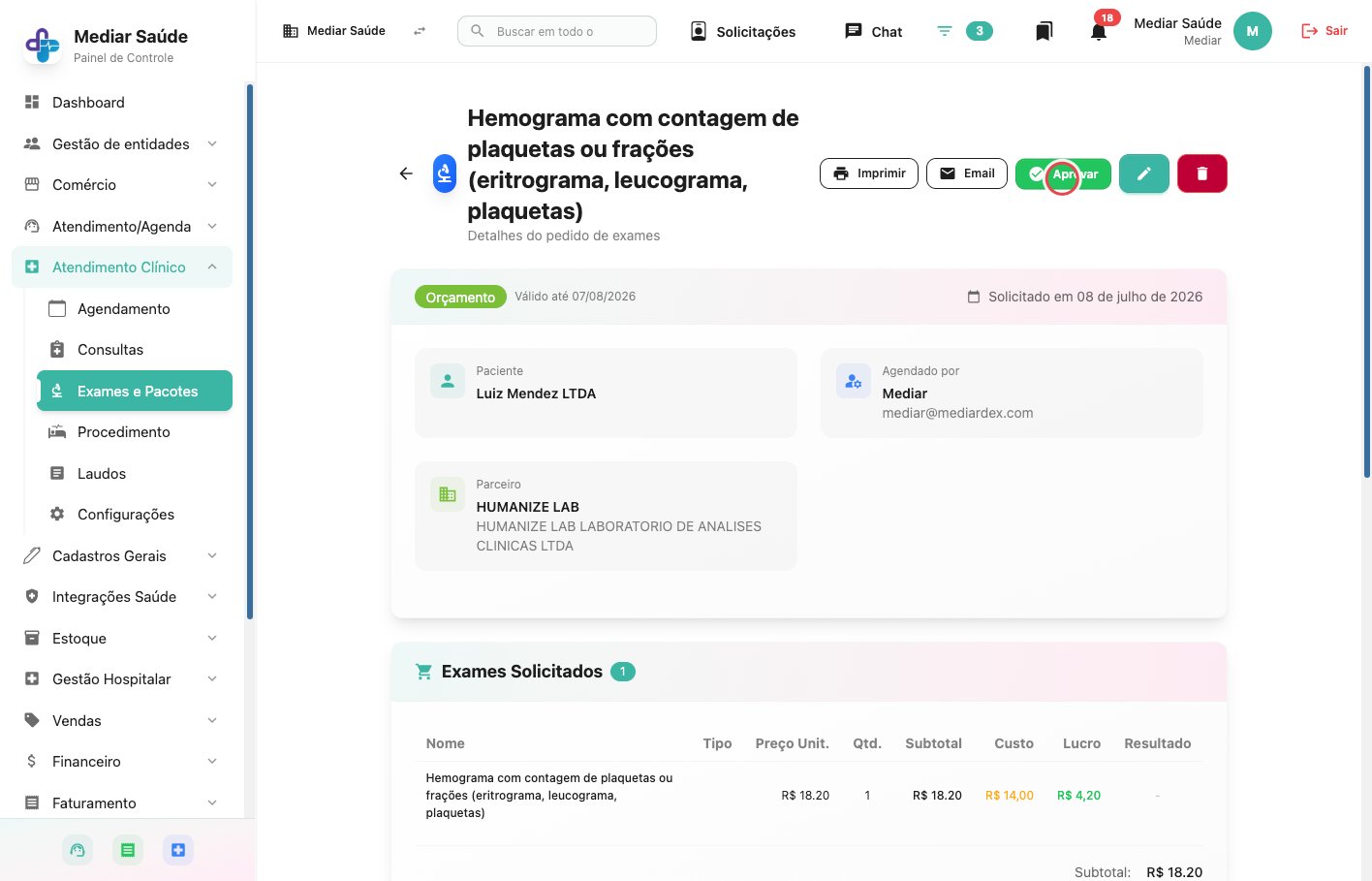
Na tela de detalhes do orçamento, clique em "Aprovar"
-
2
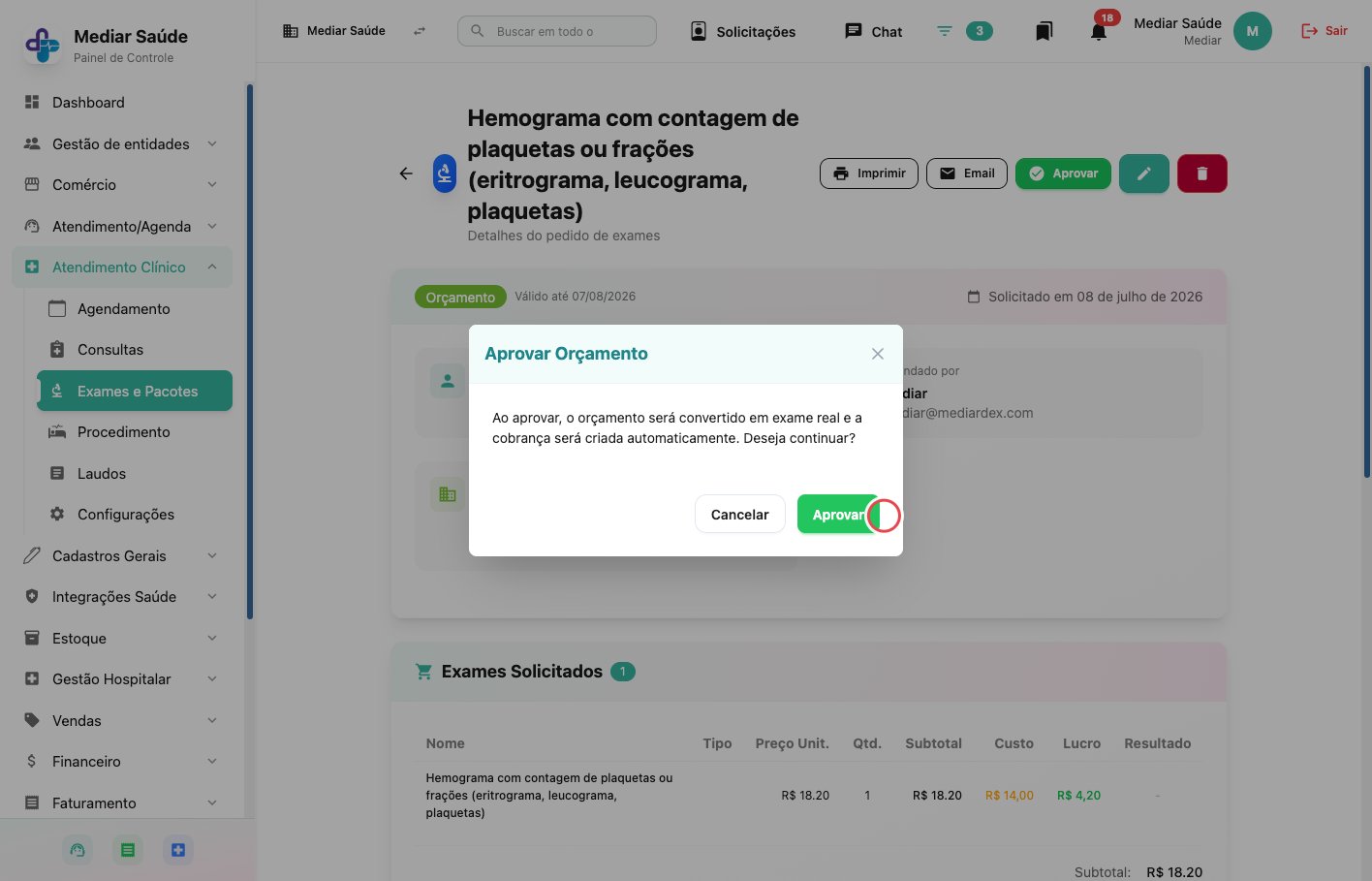
Confirme a aprovação
-
3
Você será redirecionado para a tela de cobrança
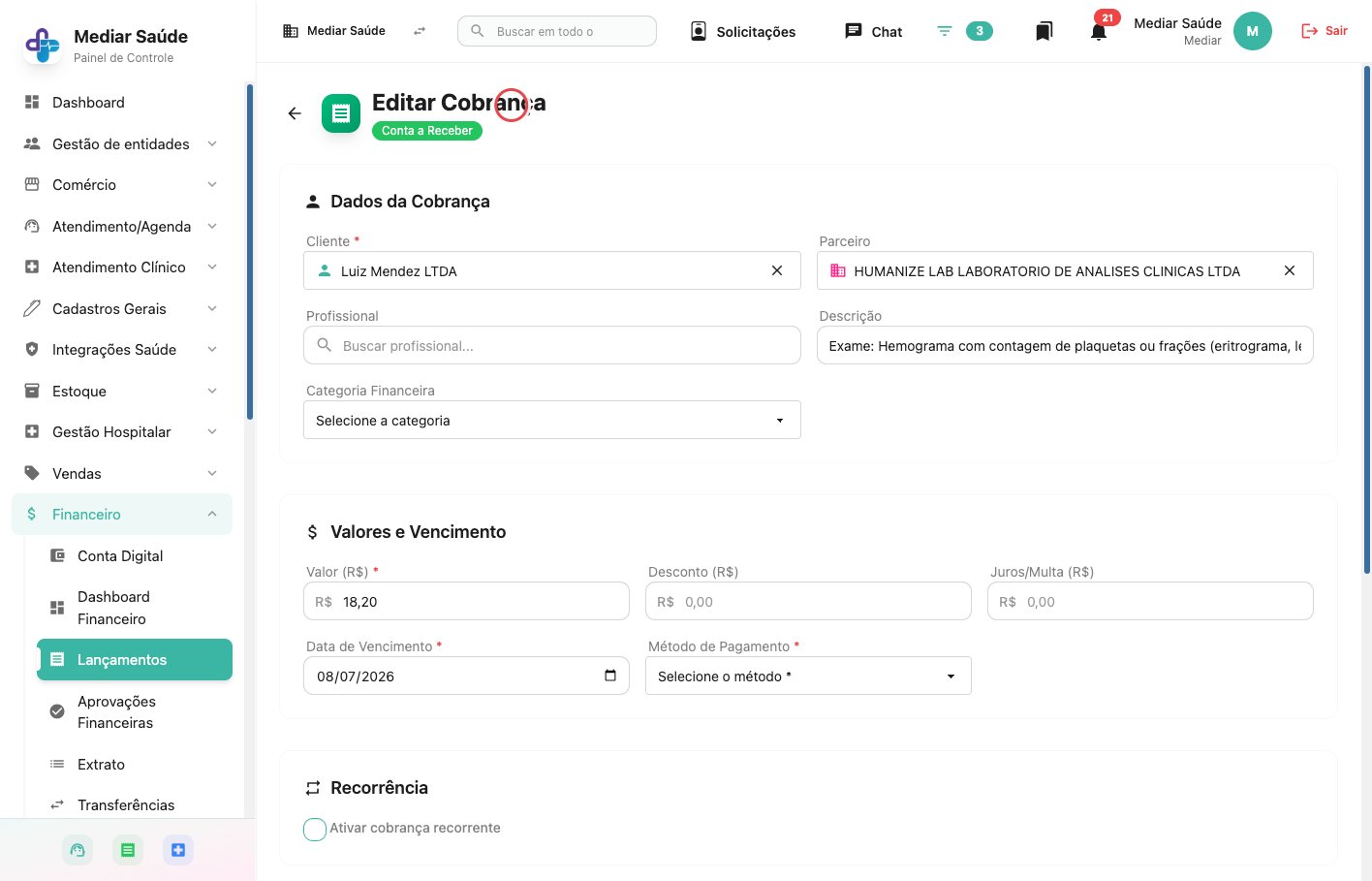
-
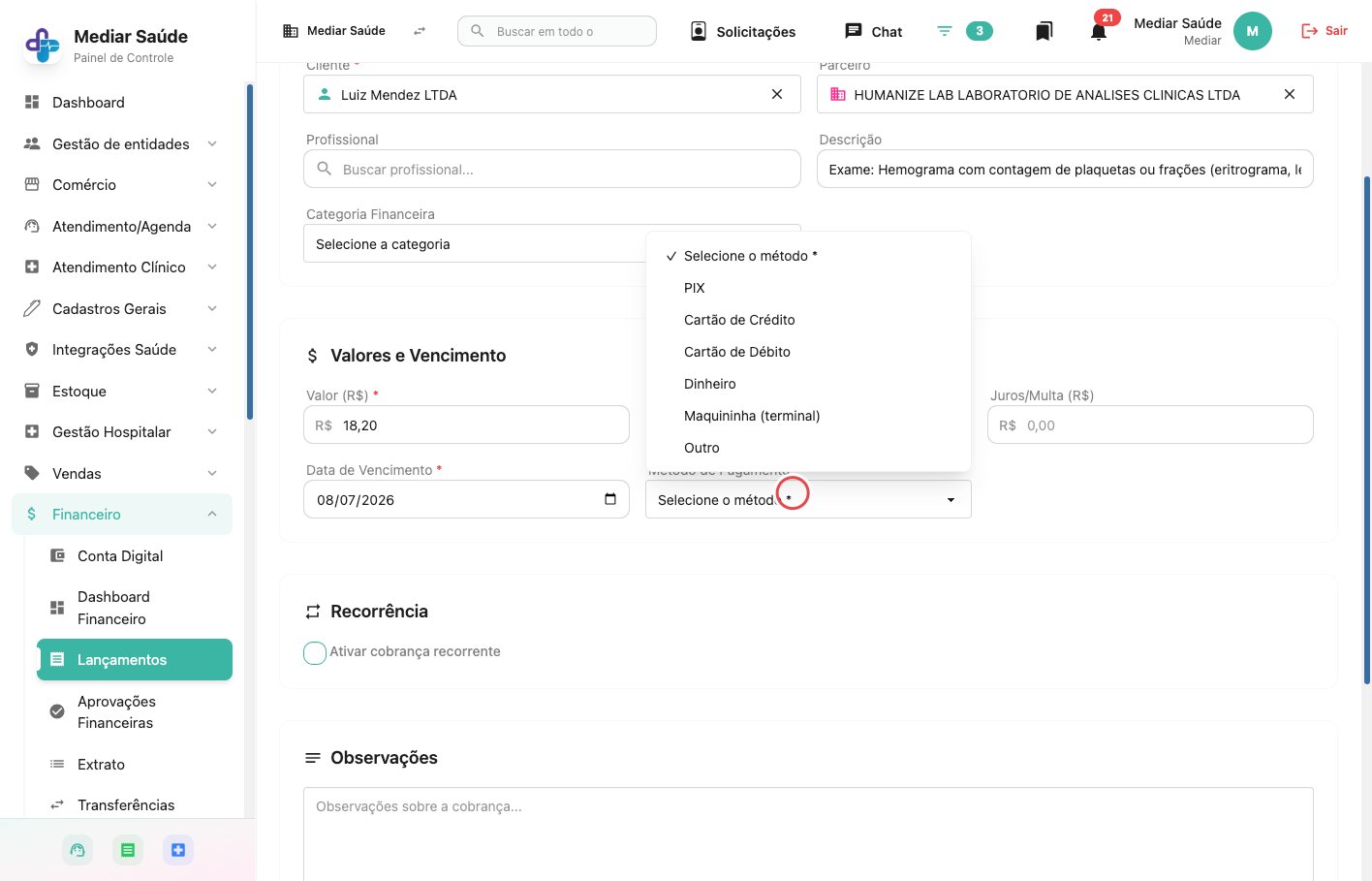
4
Selecione a forma de pagamento
-
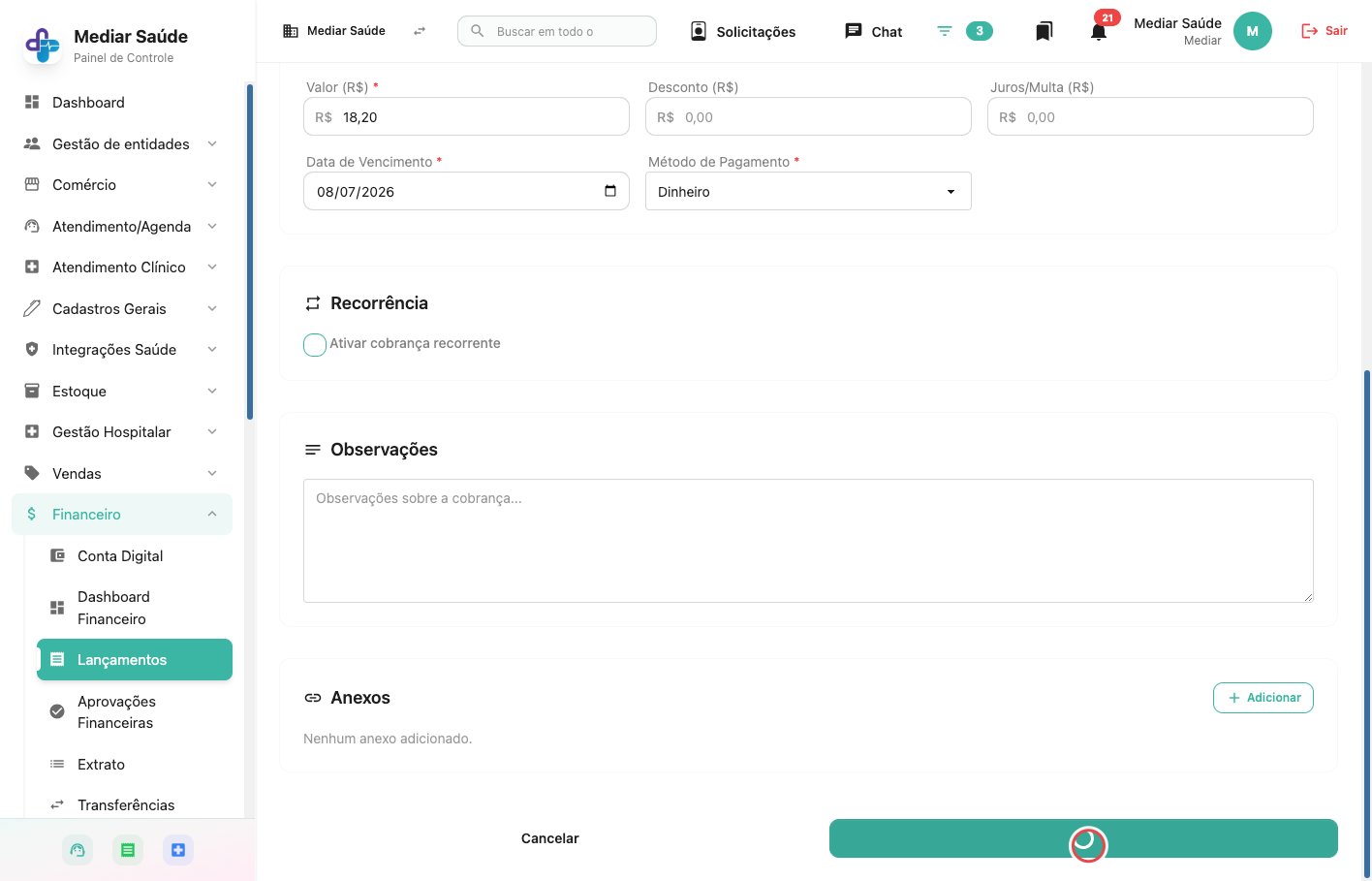
5
Clique em "Atualizar"
8. Como criar uma cobrança avulsa
-
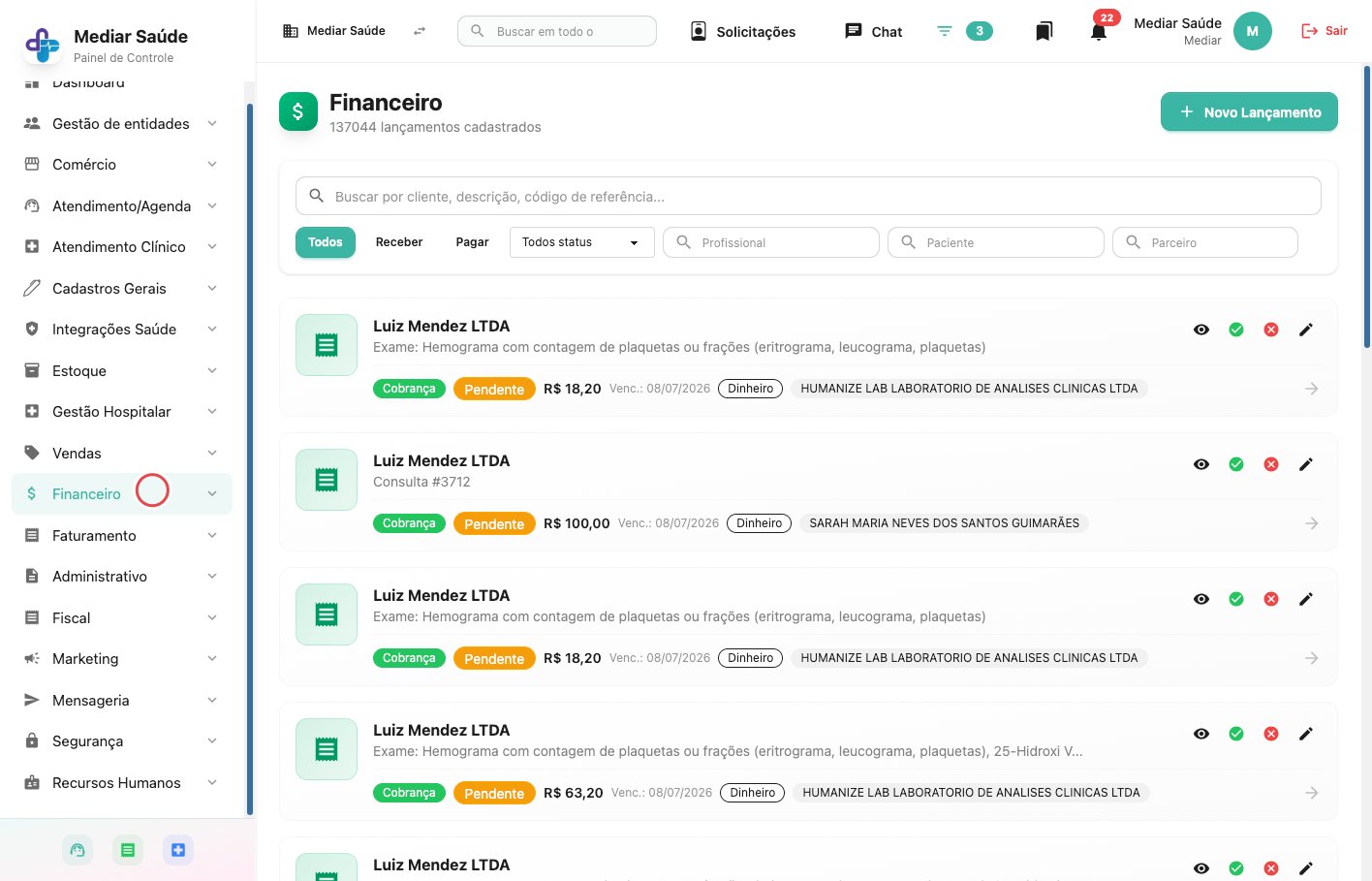
1
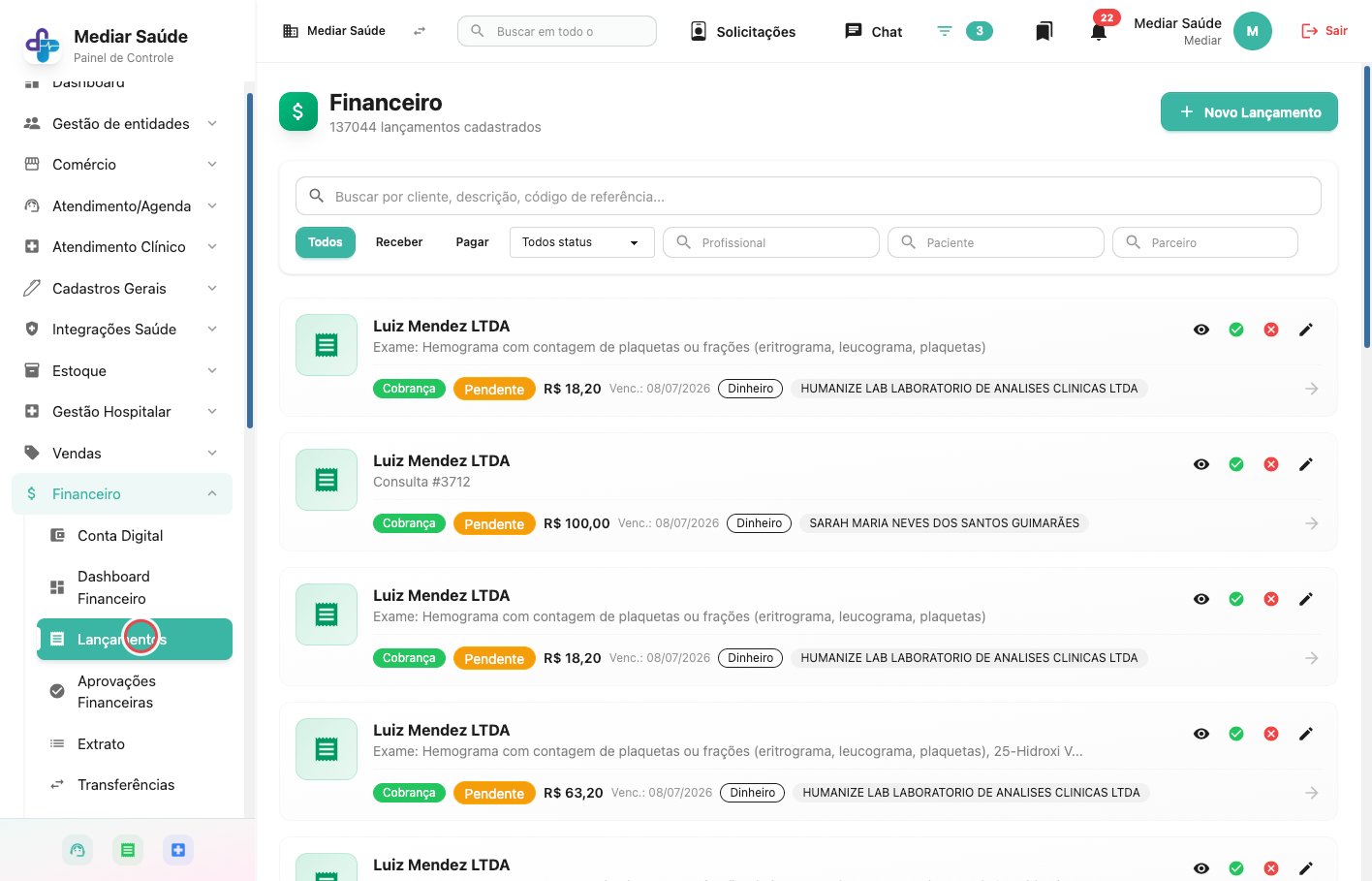
Clique em "Financeiro"
-
2
Clique em "Lançamentos"
-
3
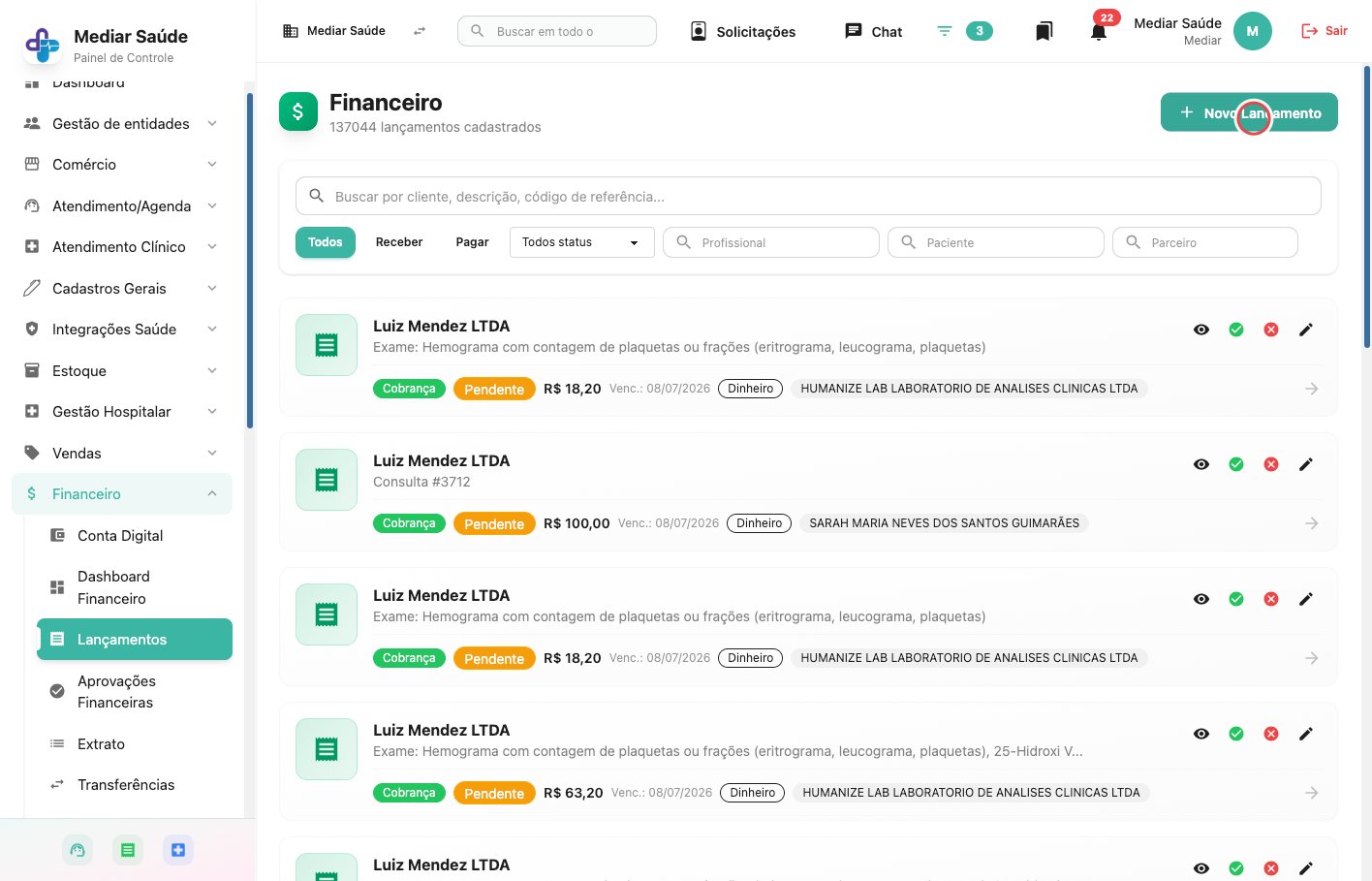
Clique em "Novo Lançamento"
-
4
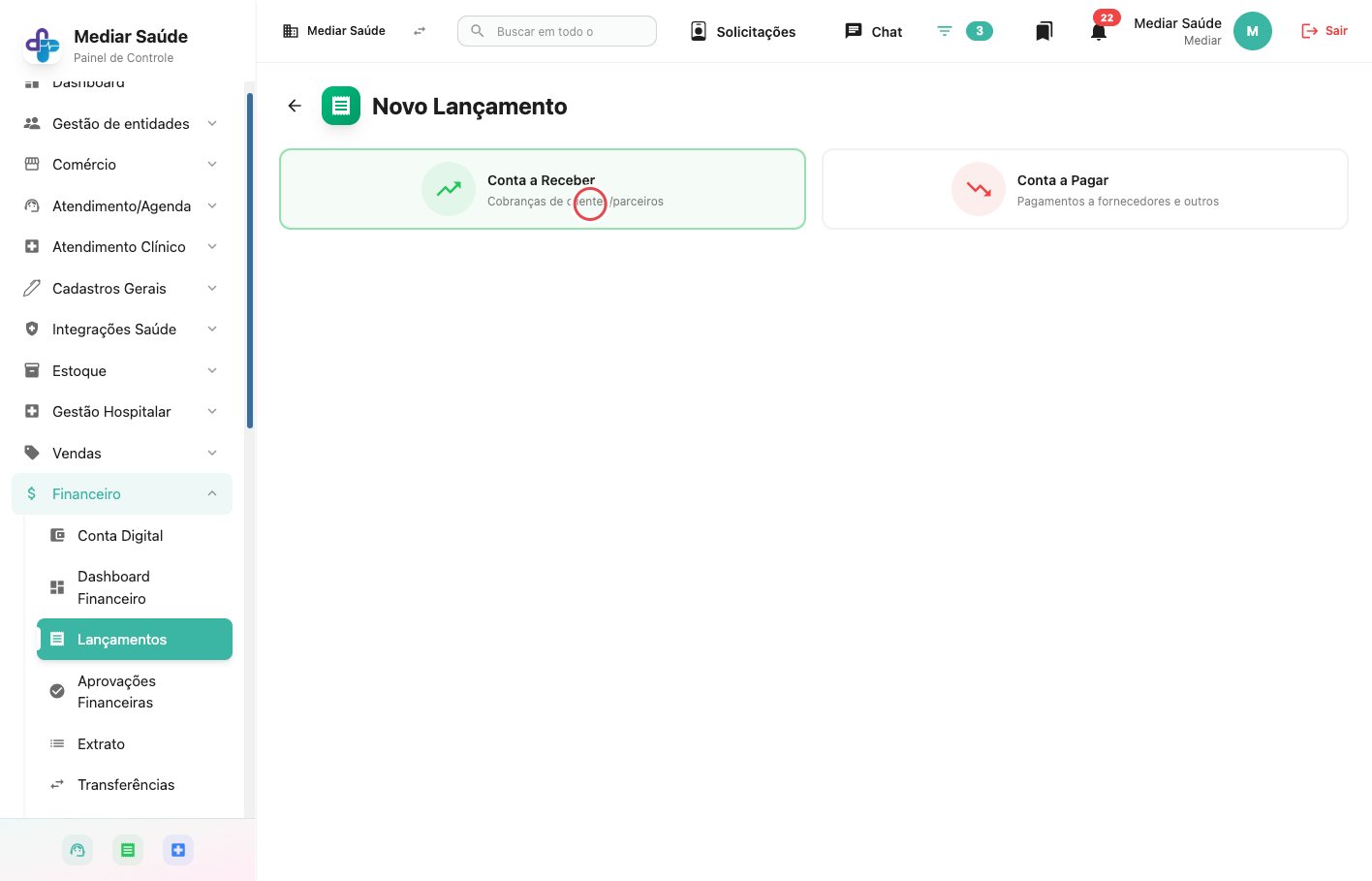
Clique em "Conta a Receber" ou "Conta a Pagar"
-
5
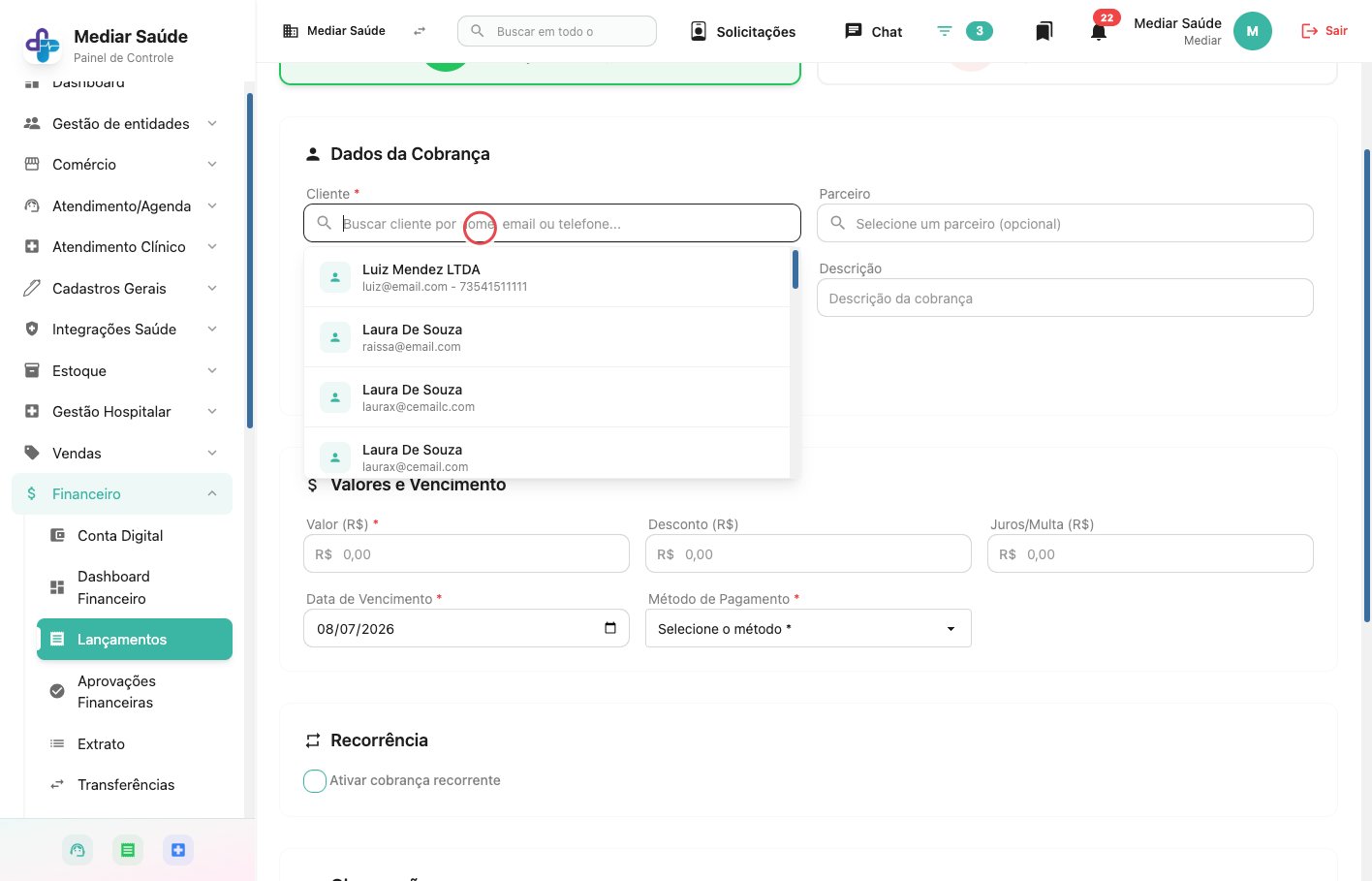
Clique em "Buscar cliente por nome, email ou telefone..."
-
6
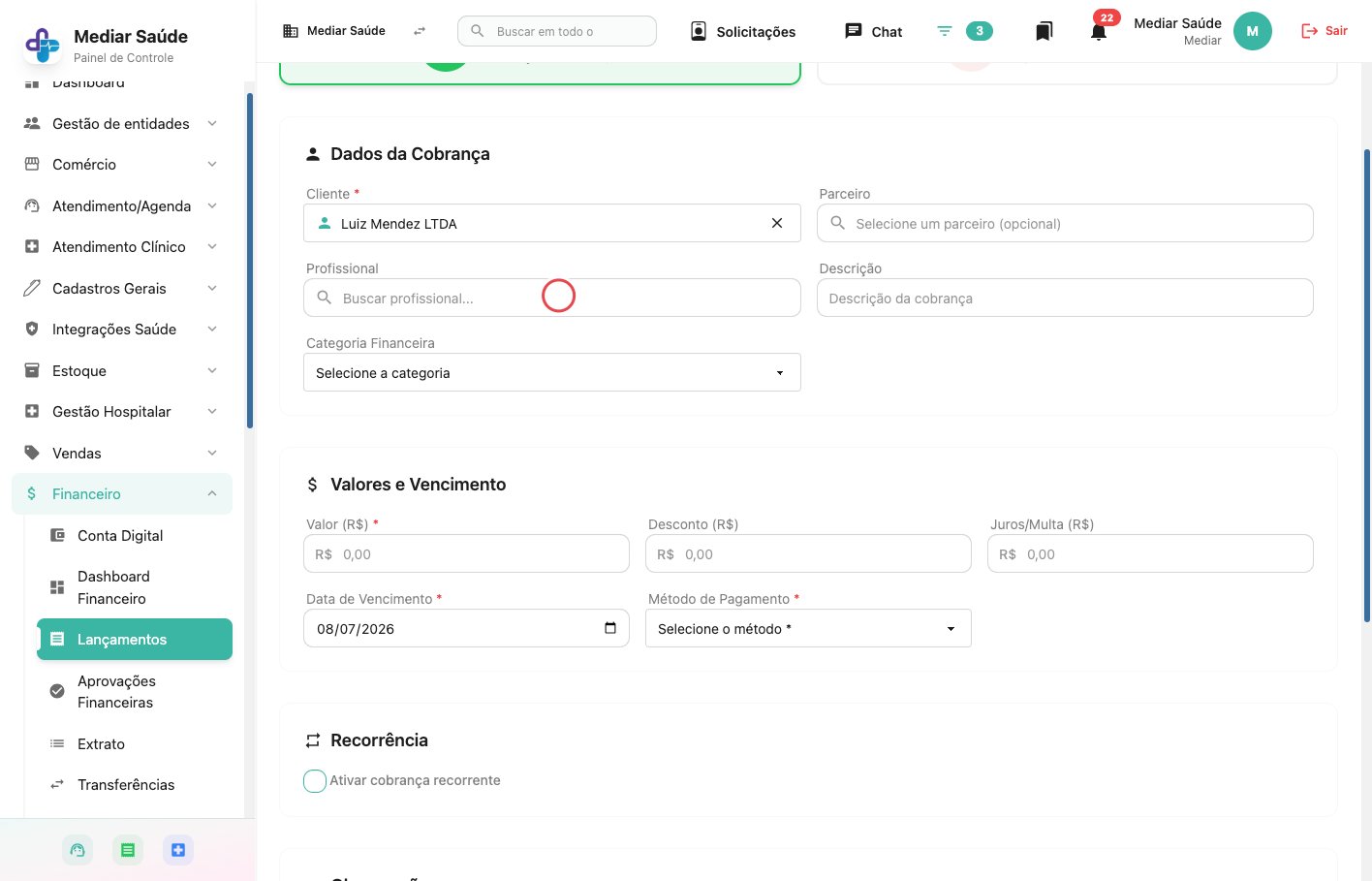
Clique no cliente desejado
-
7
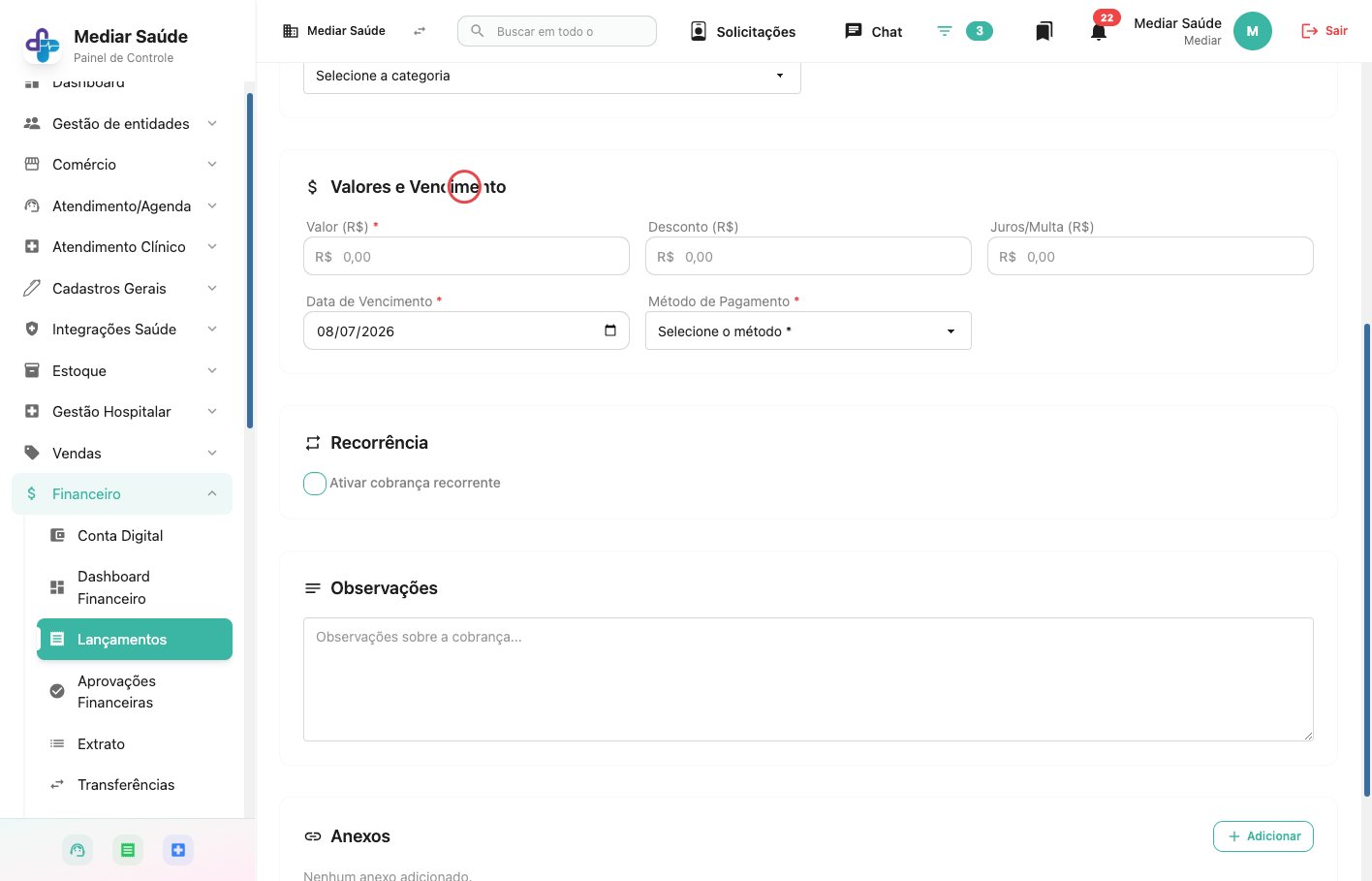
Informe os valores, o vencimento e o método de pagamento
-
8
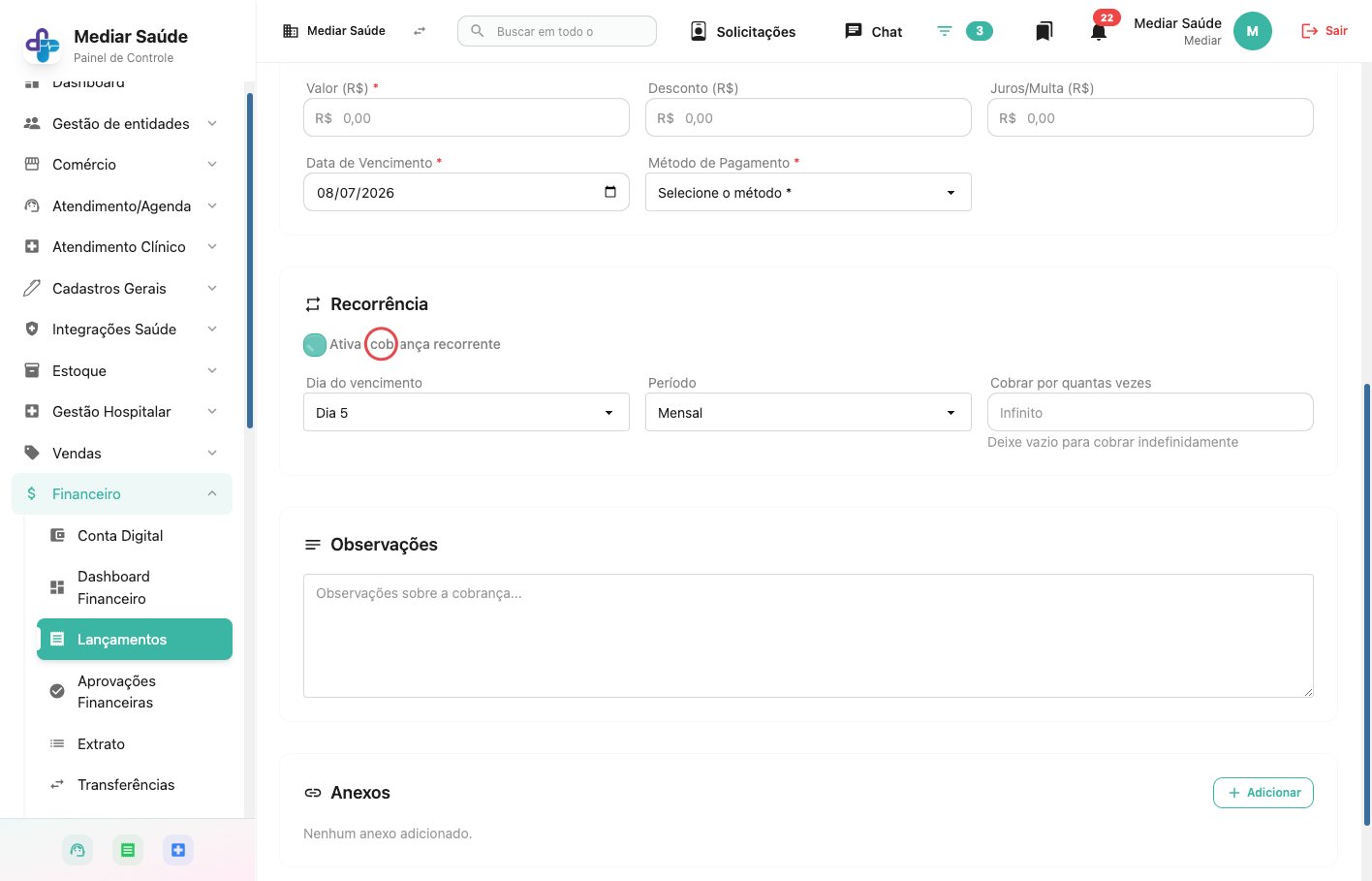
Clique em "Ativar cobrança recorrente" caso queira que o sistema faça a cobrança automaticamente em intervalos definidos
-
9
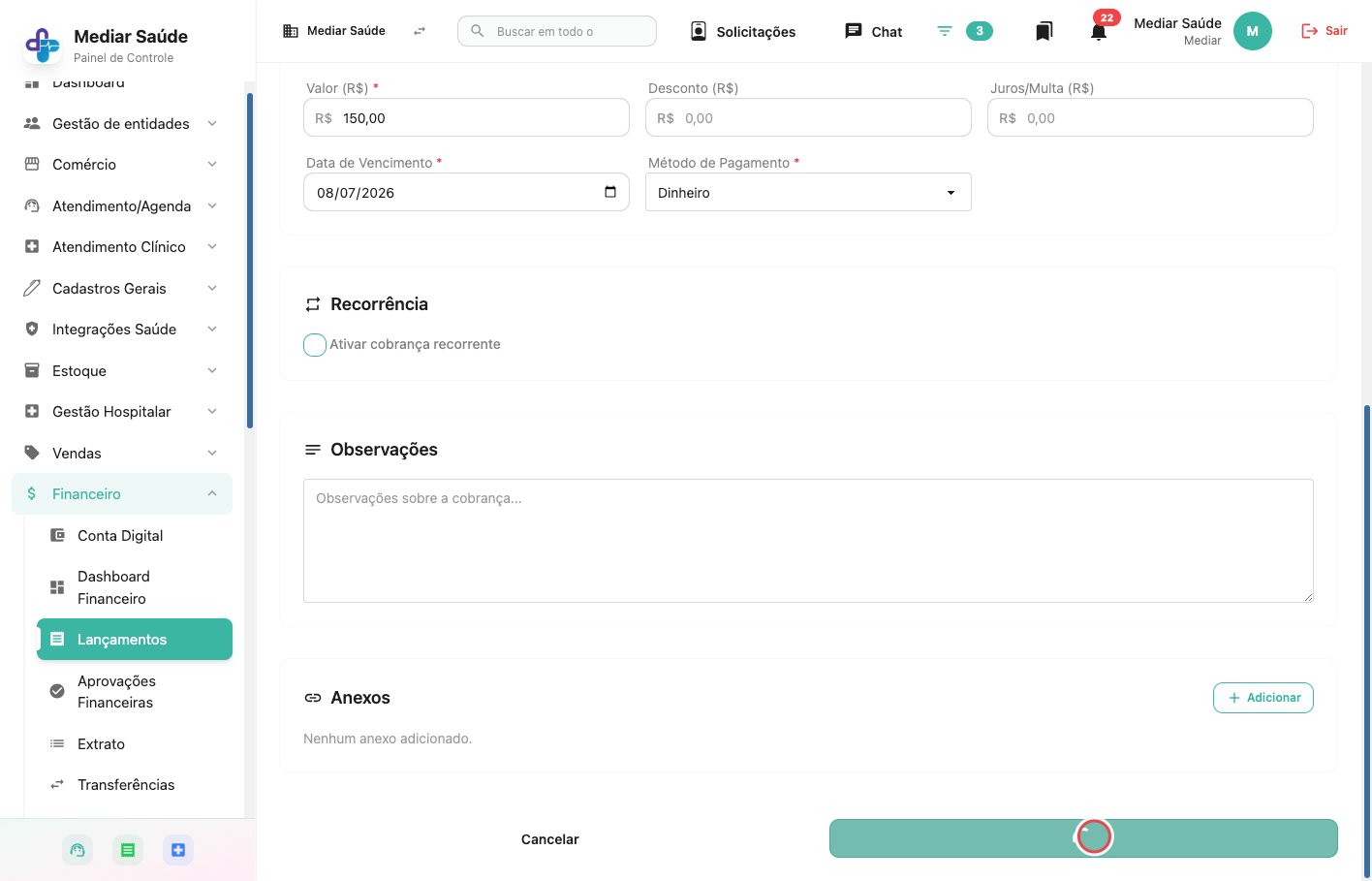
Clique em "Salvar"
-
10
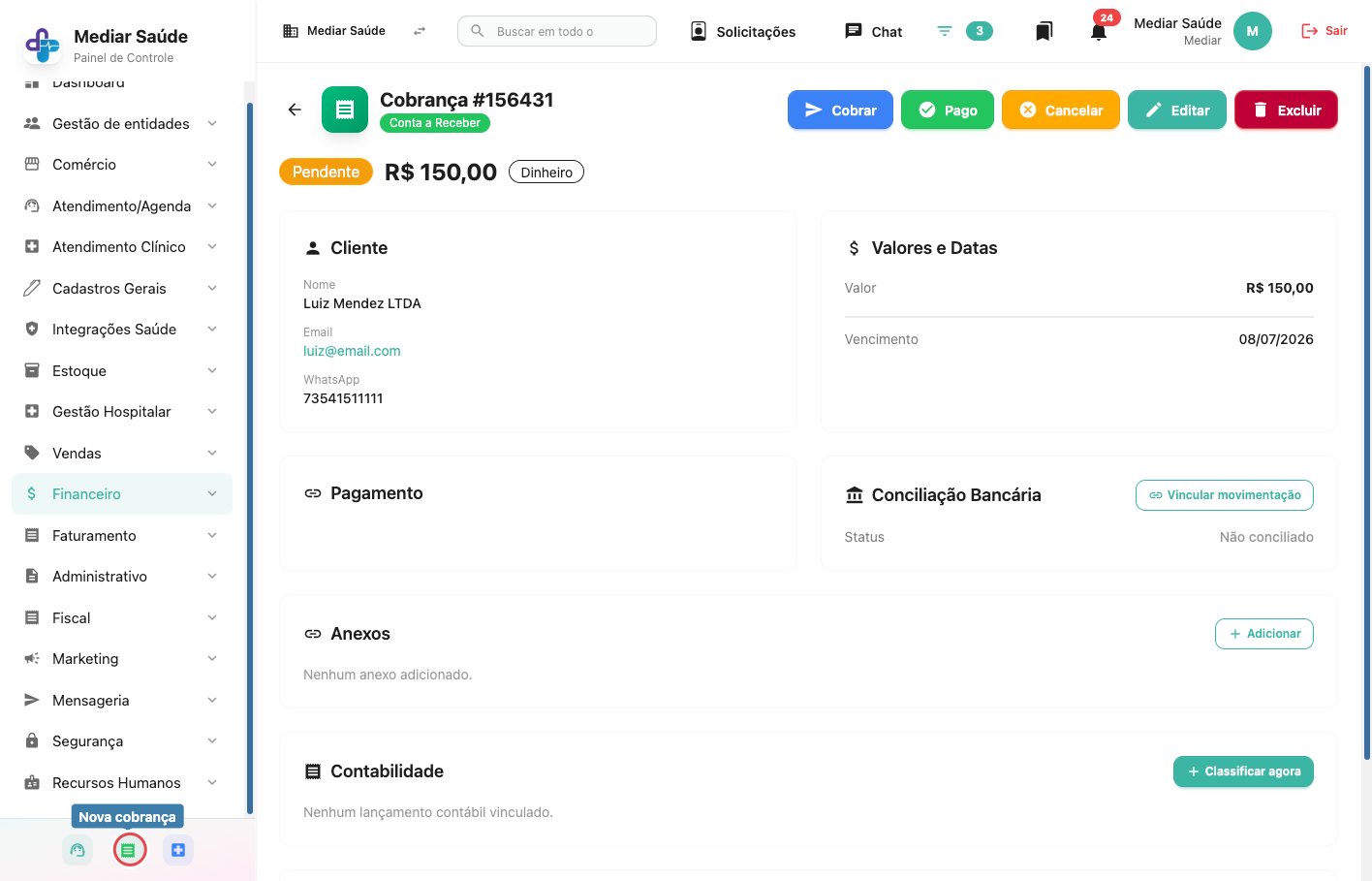
Opcionalmente, clique em "Nova cobrança", no rodapé do menu lateral
-
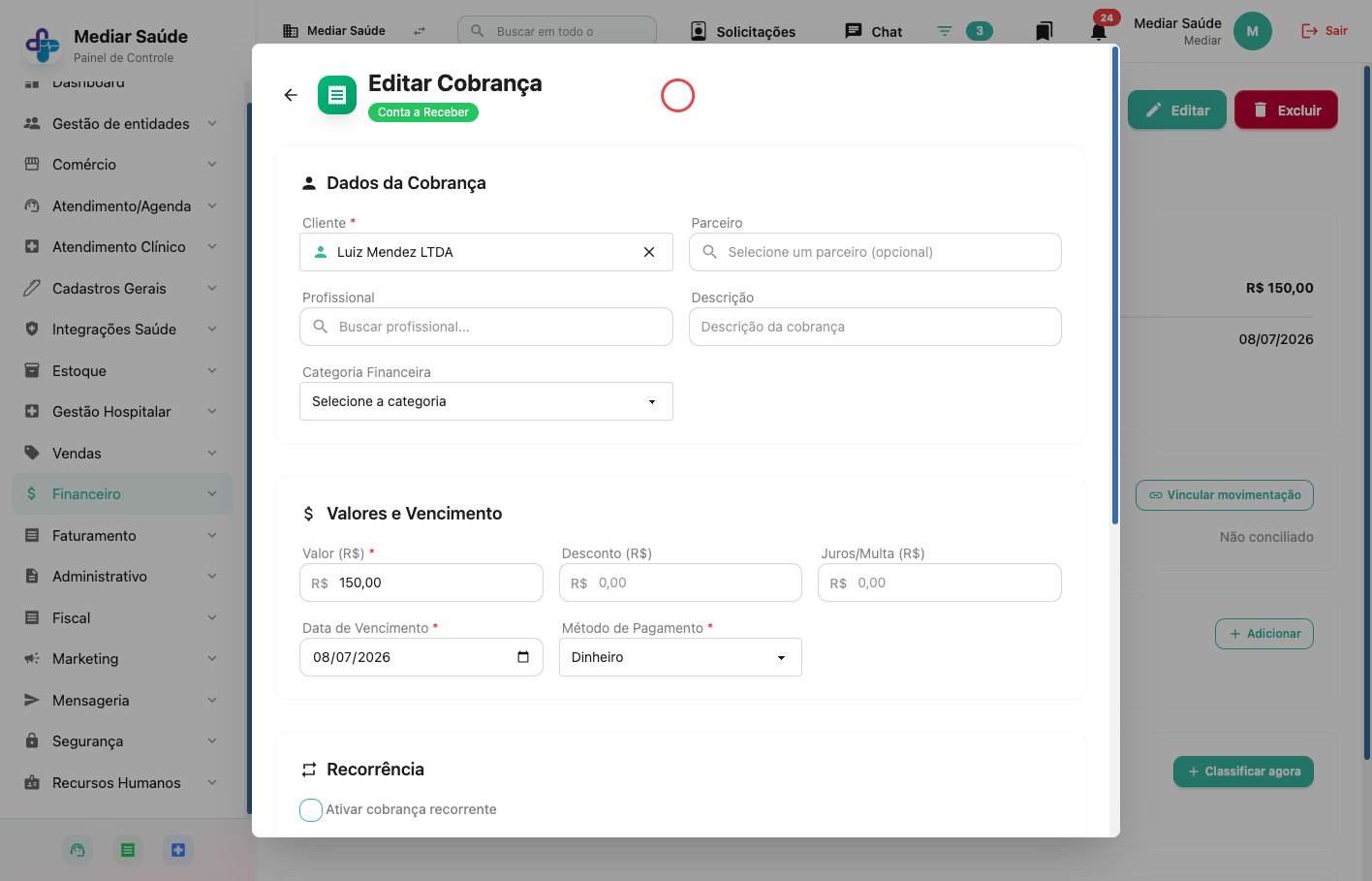
11
Configure a cobrança sem sair da página atual
9. Como gerenciar a agenda dos médicos
-
1
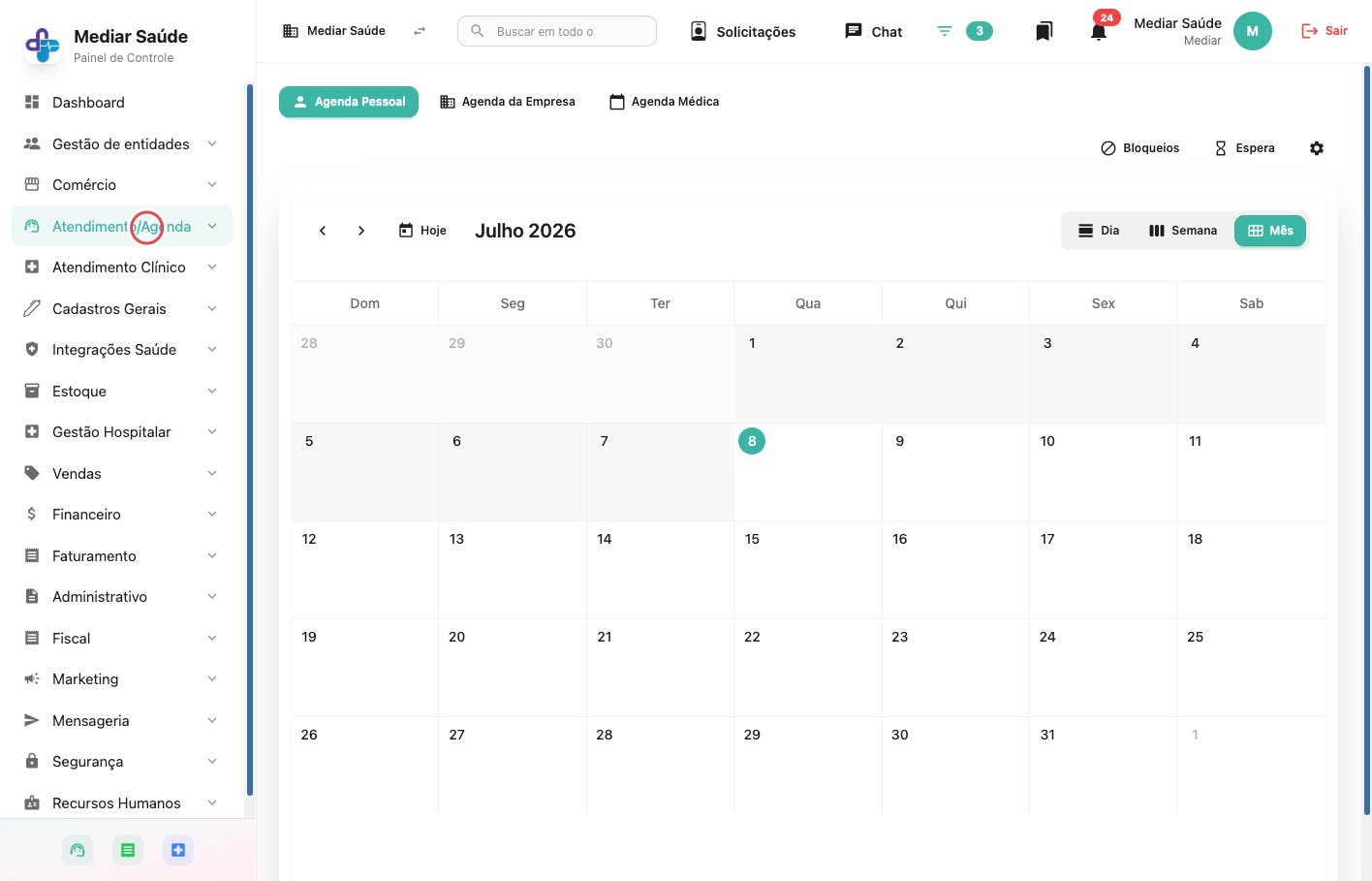
Clique em "Atendimento/Agenda"
-
2
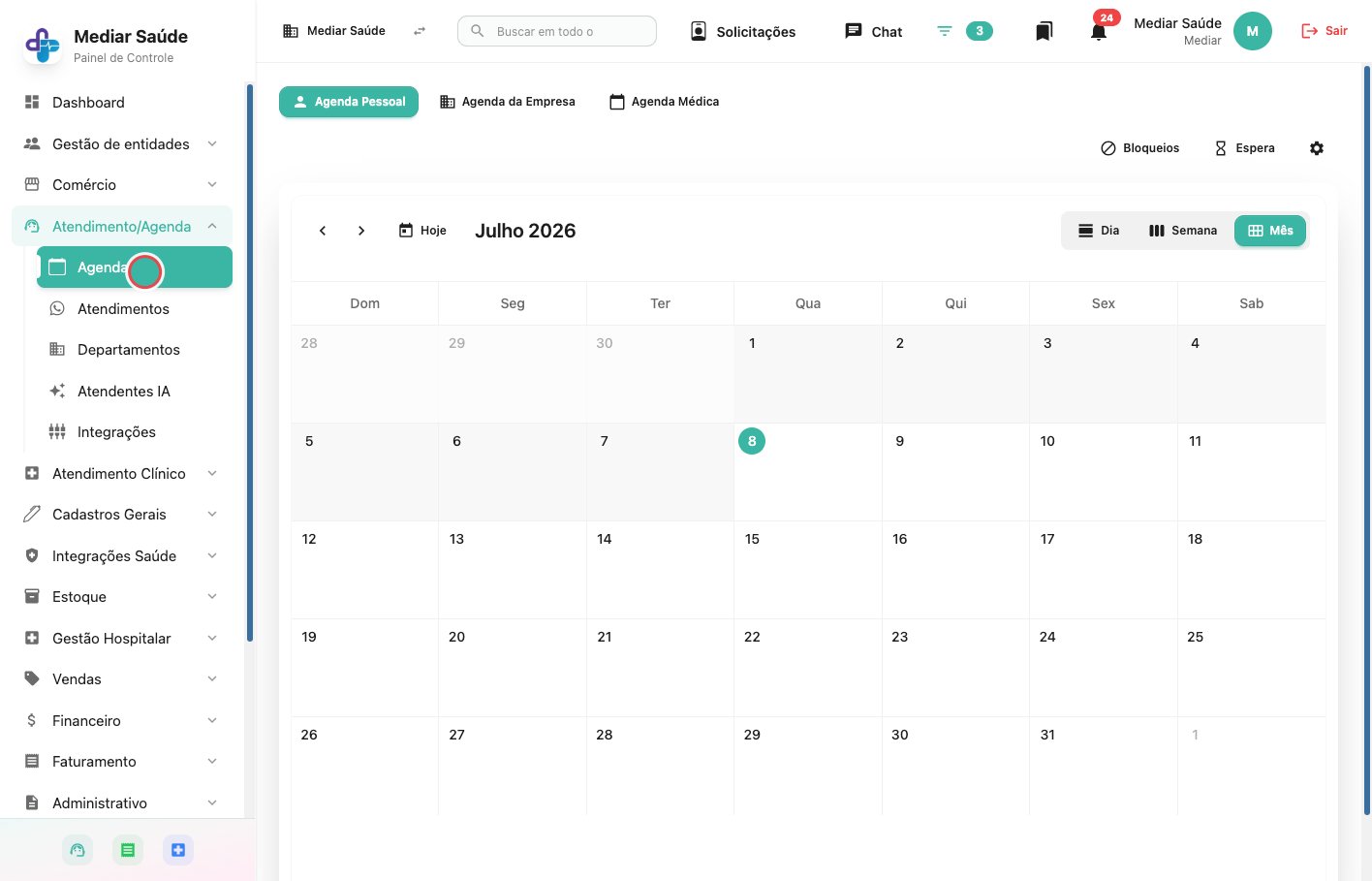
Clique em "Agenda"
-
3
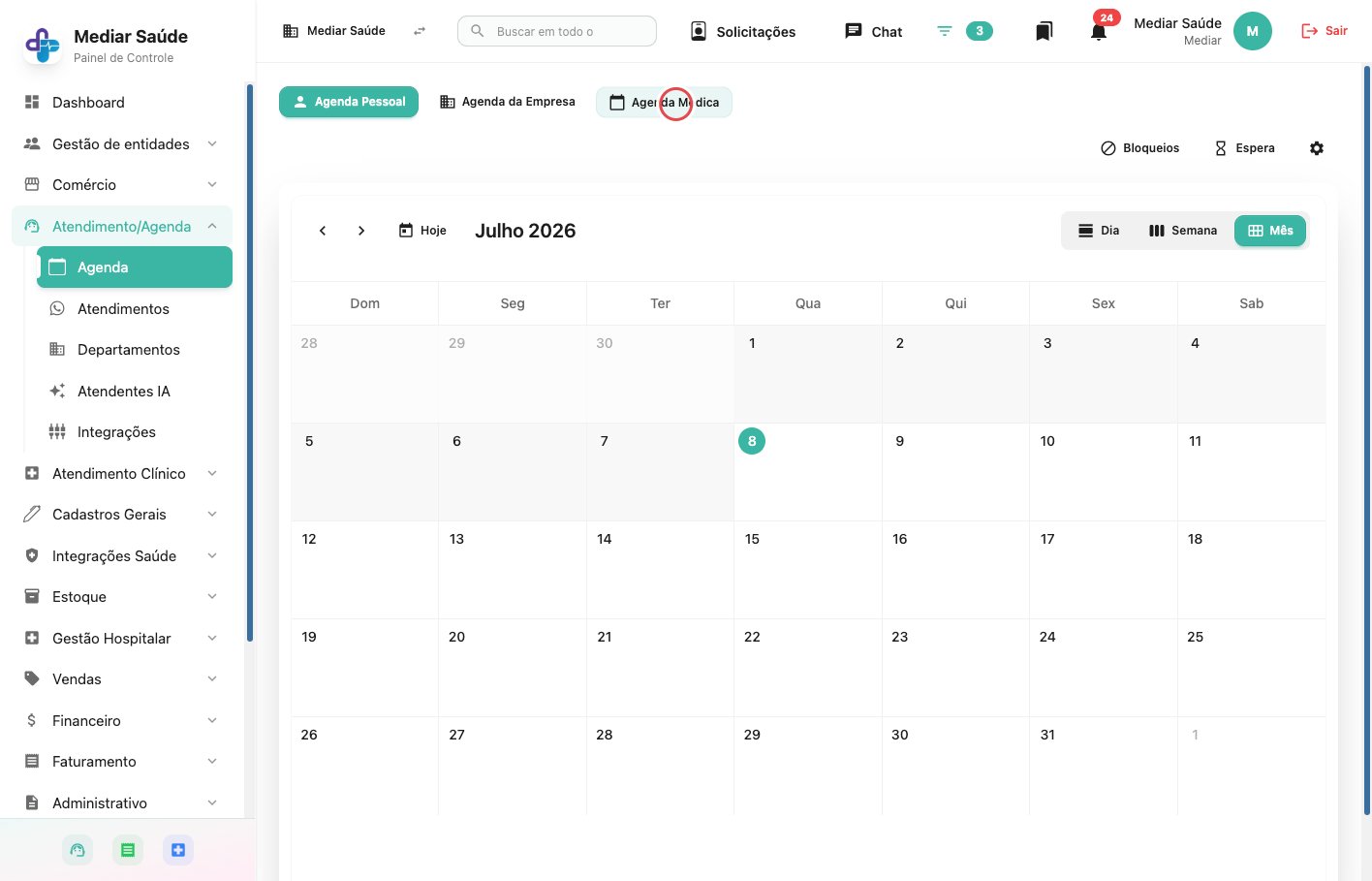
Clique em "Agenda Médica"
-
4
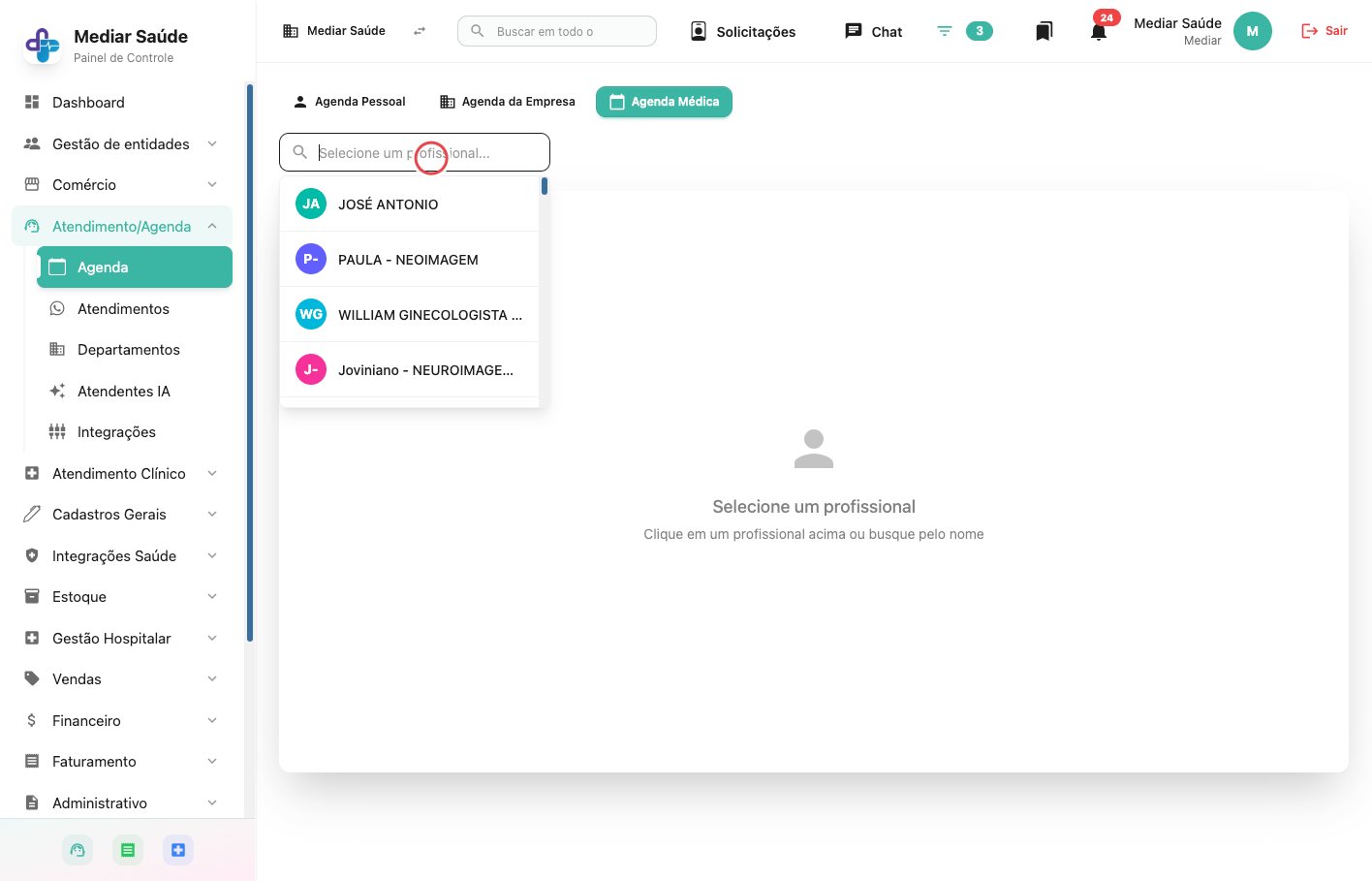
Clique em "Selecione um profissional..."
-
5
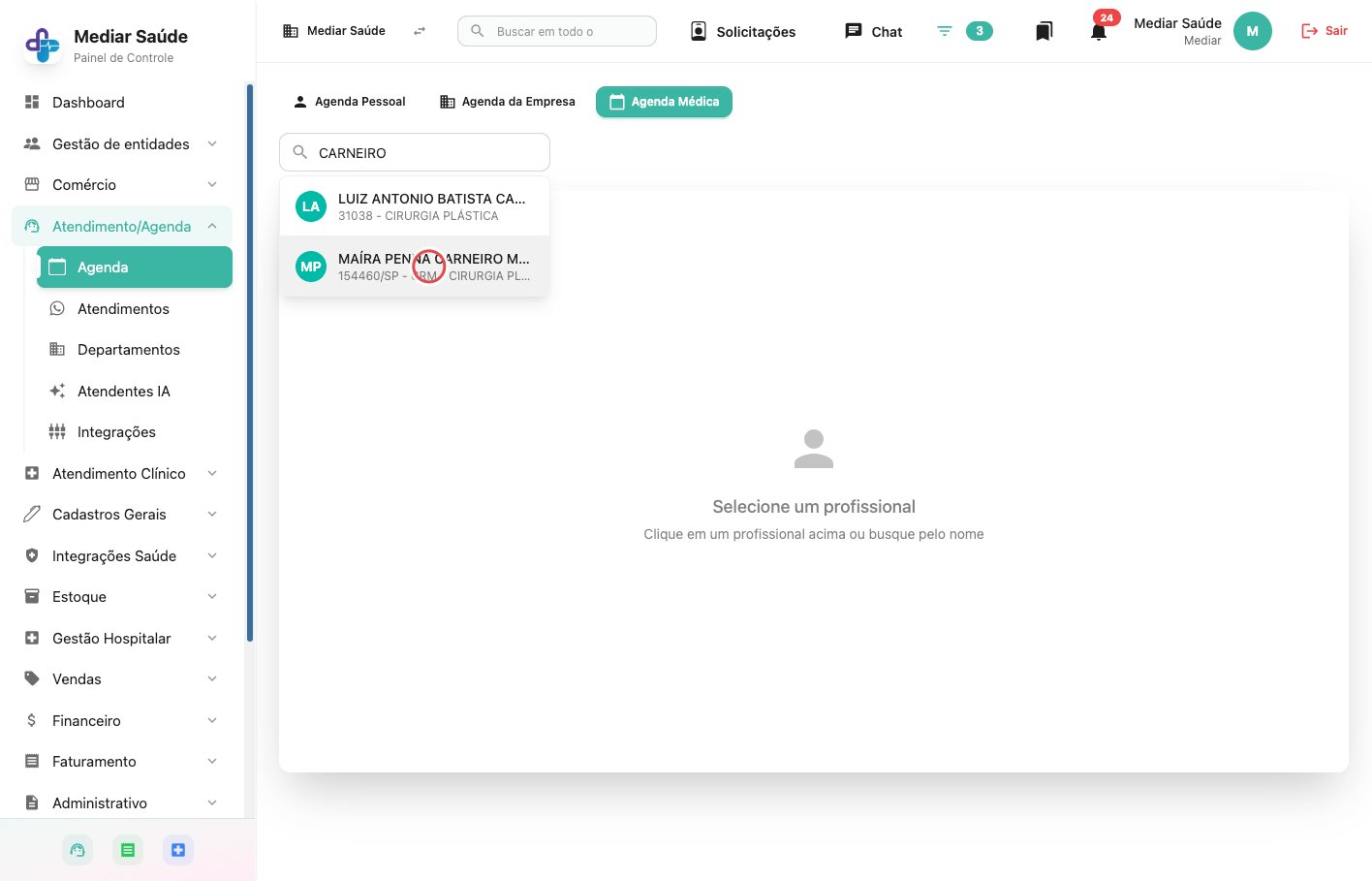
Clique no profissional desejado
-
6
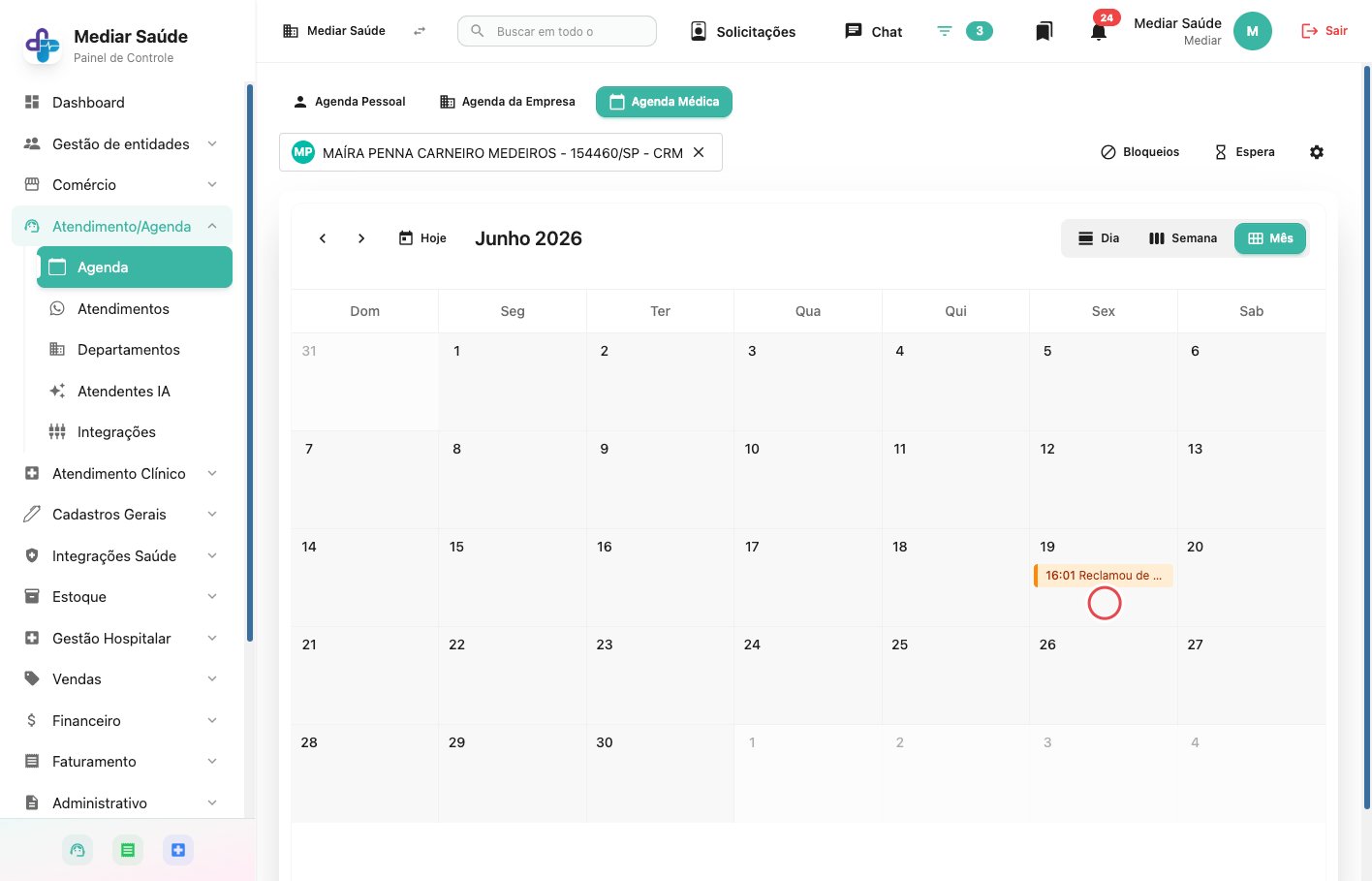
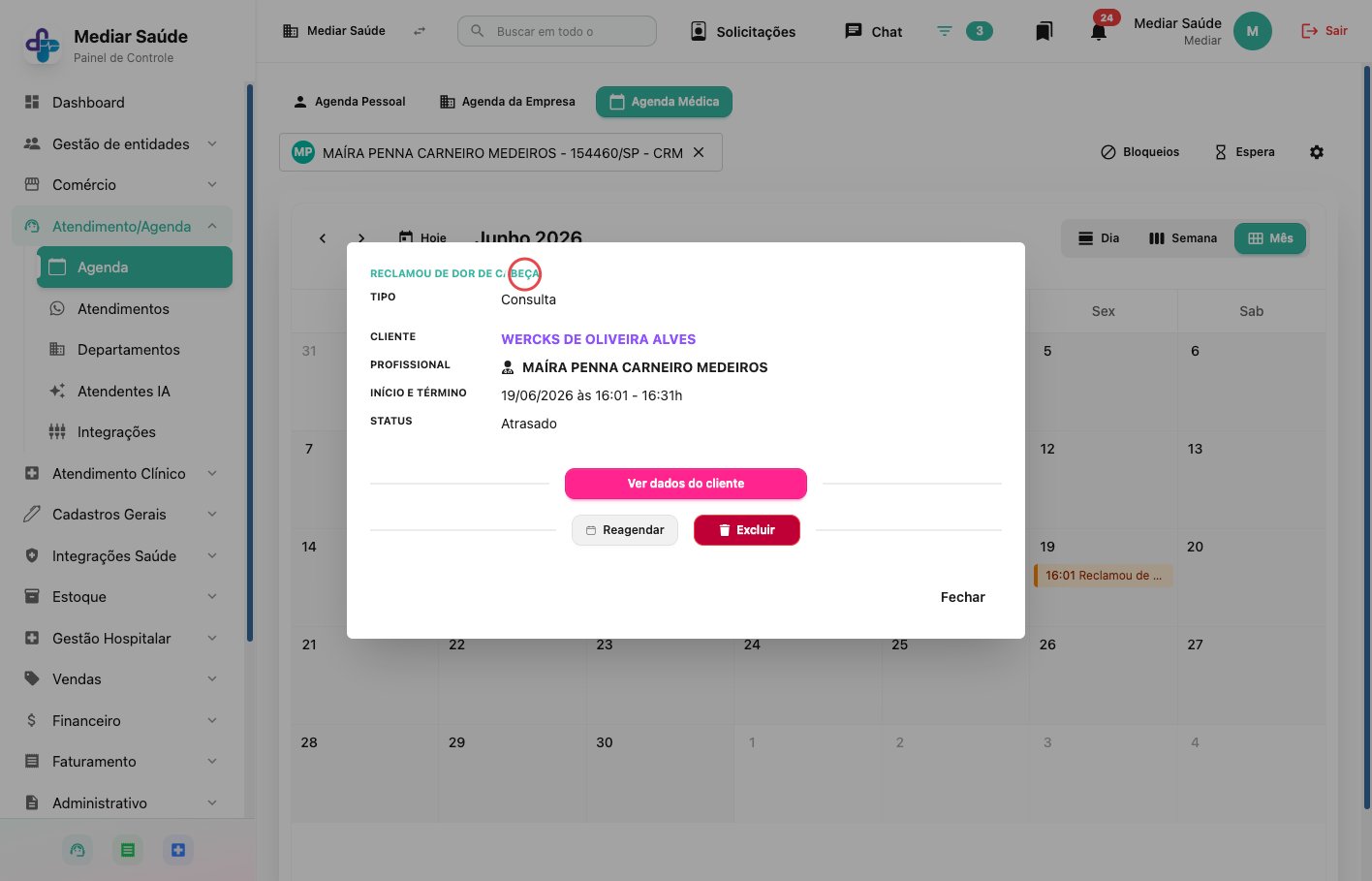
Os agendamentos ficam visíveis nas datas
-
7
Visualização do agendamento
-
8
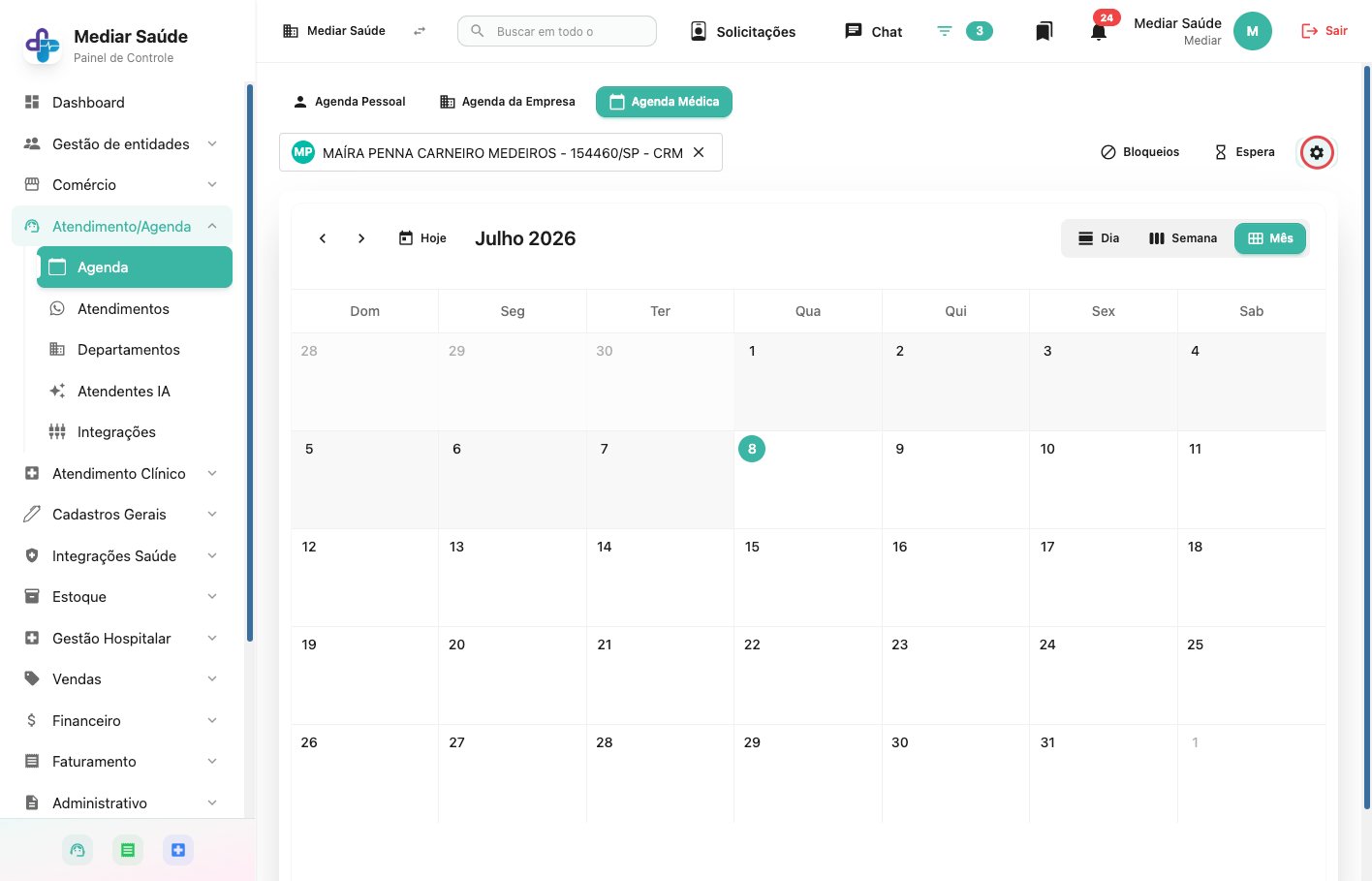
Clique em "Configurações" para editar a agenda
-
9
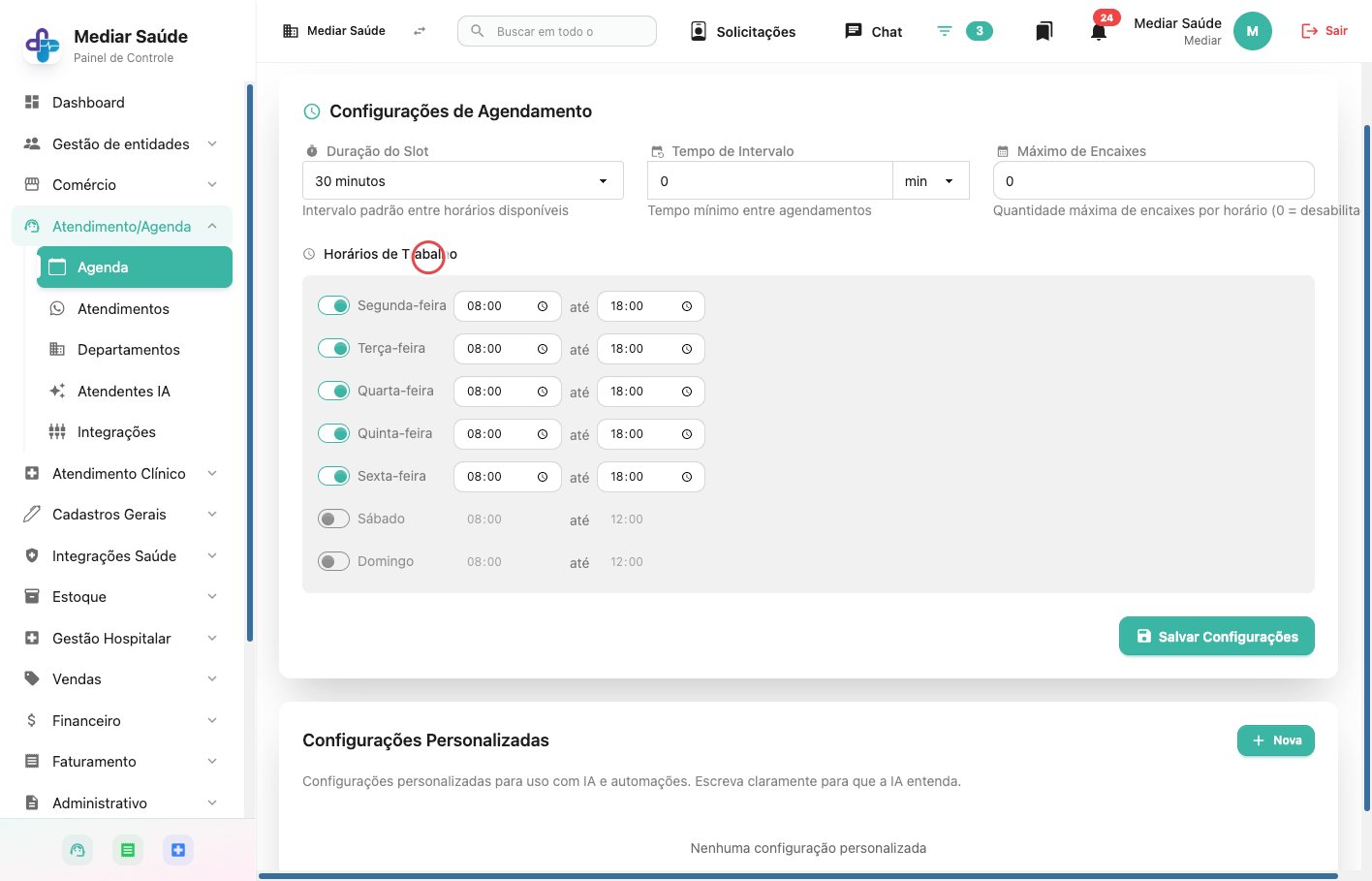
Tela de configurações da agenda do profissional
10. Como adiciono um compromisso na minha agenda pessoal
-
1
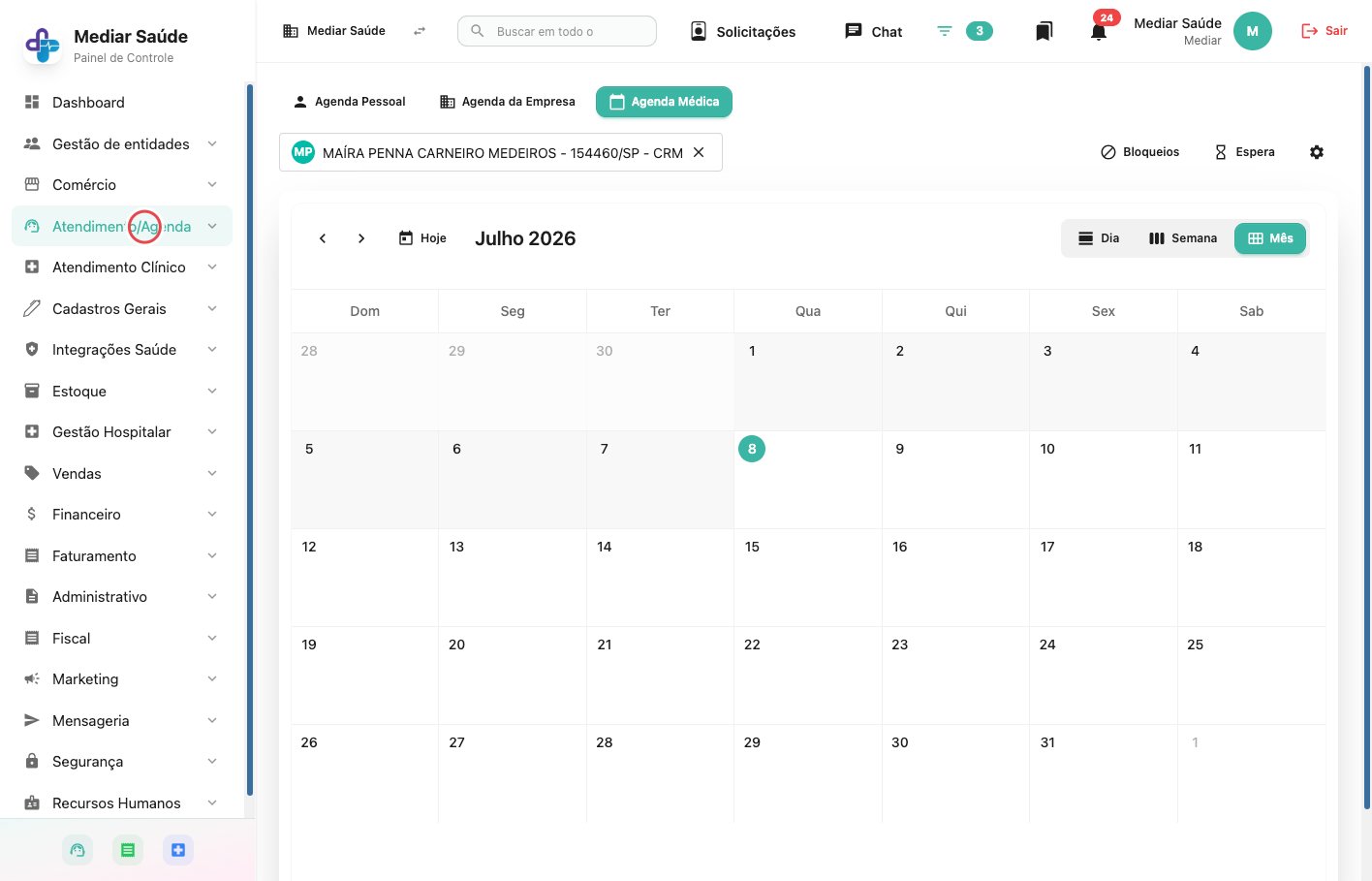
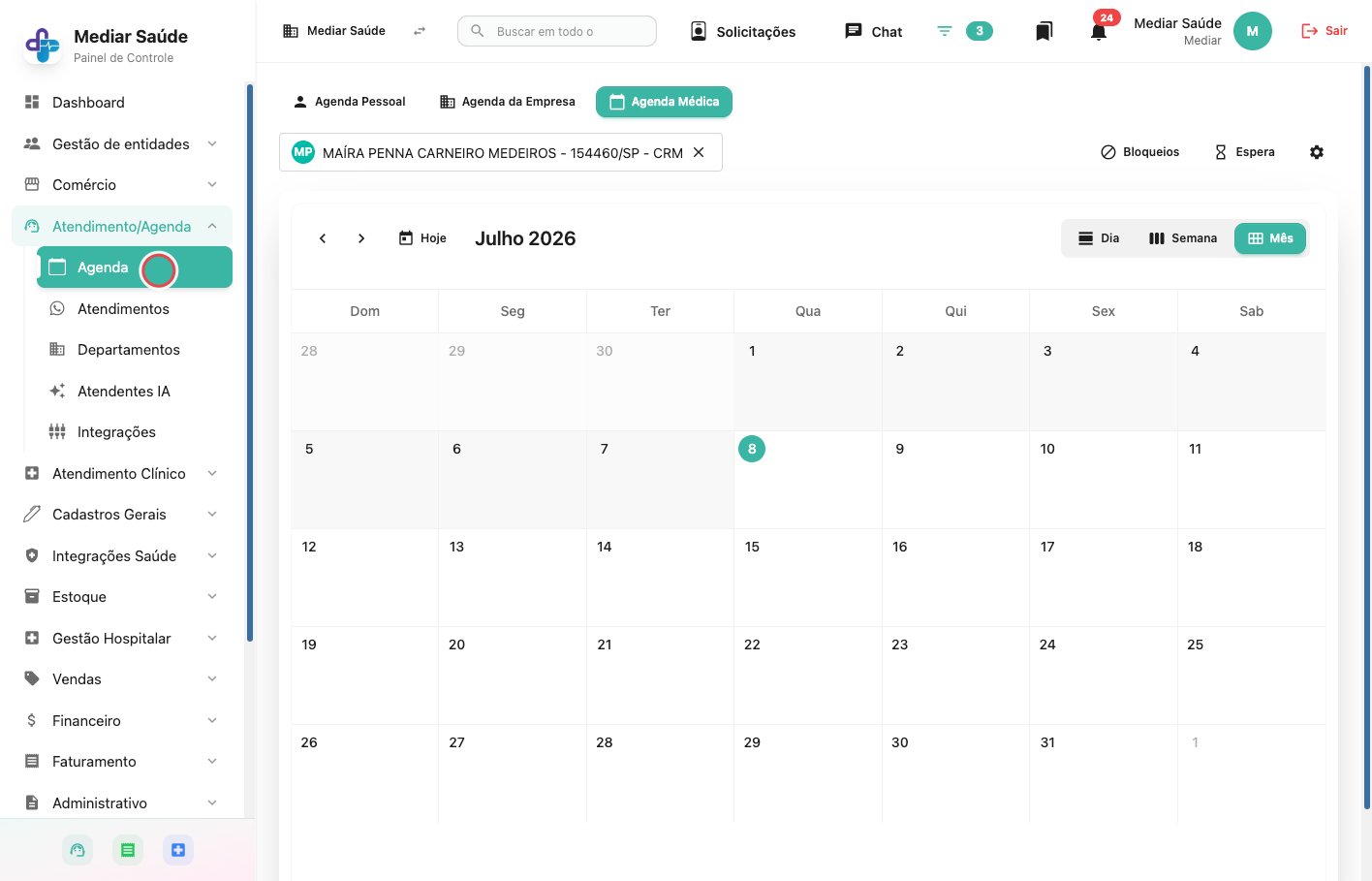
Clique em "Atendimento/Agenda"
-
2
Clique em "Agenda"
-
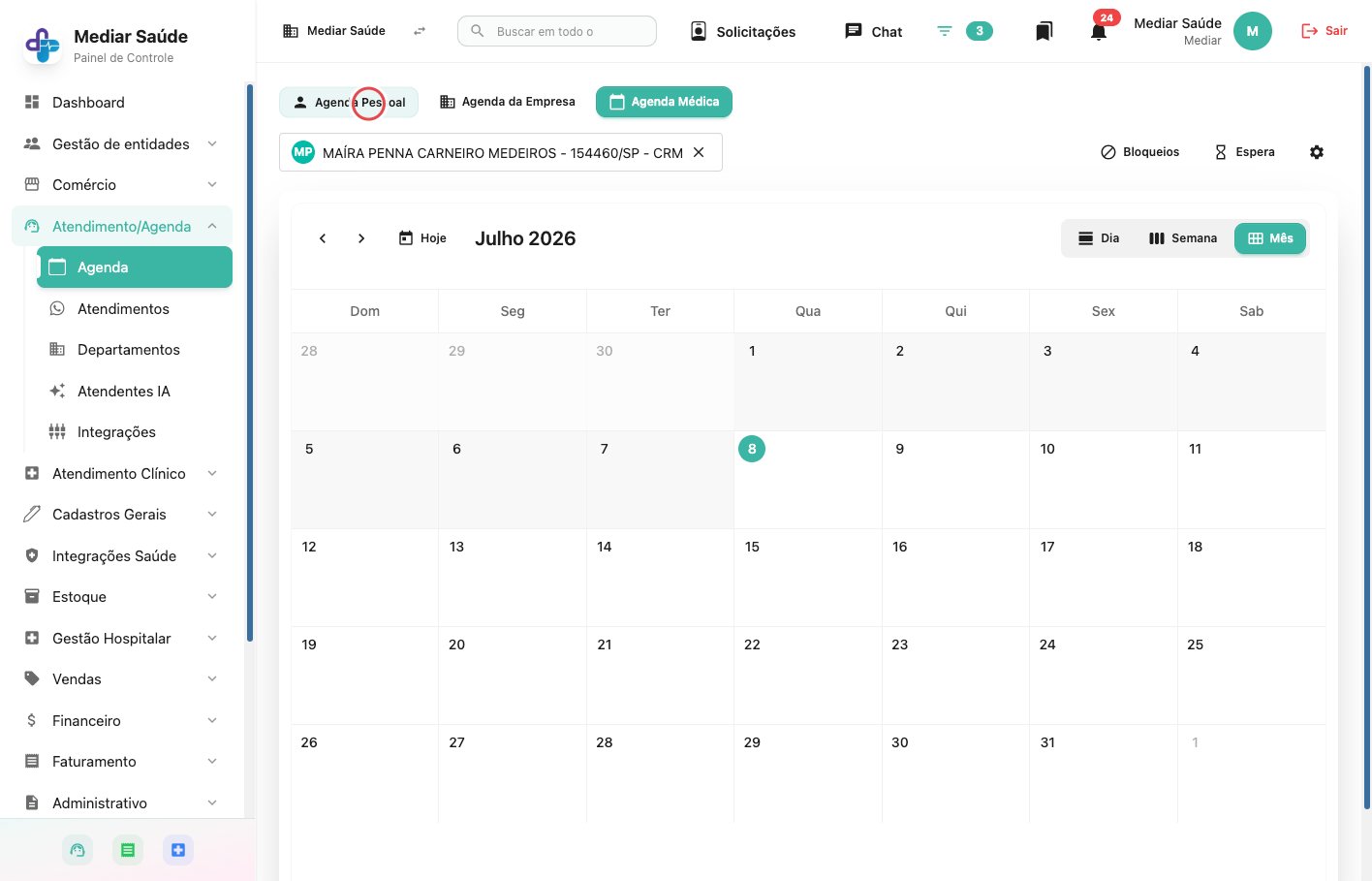
3
Clique em "Agenda Pessoal"
-
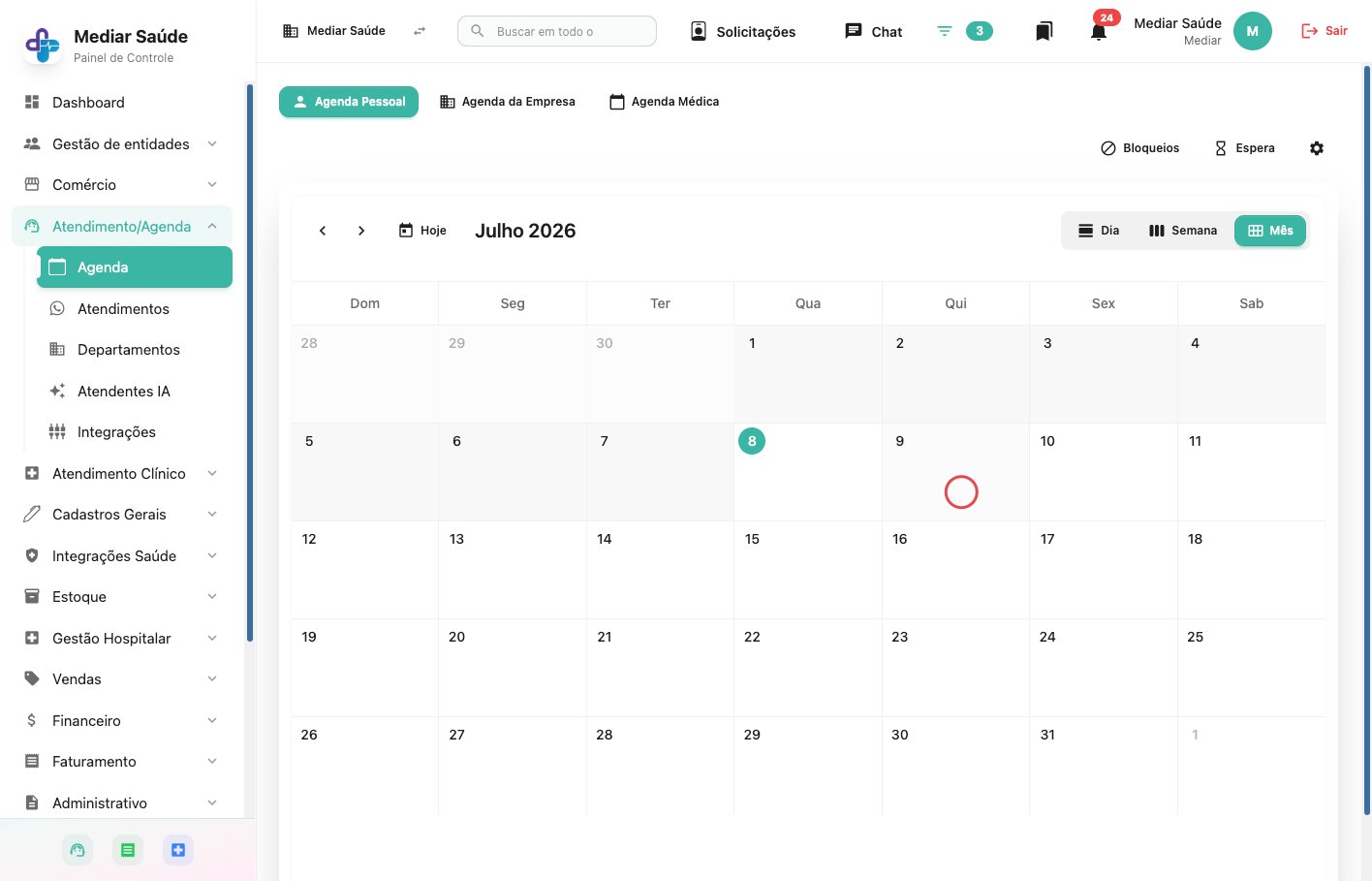
4
Clique em uma data desejada
-
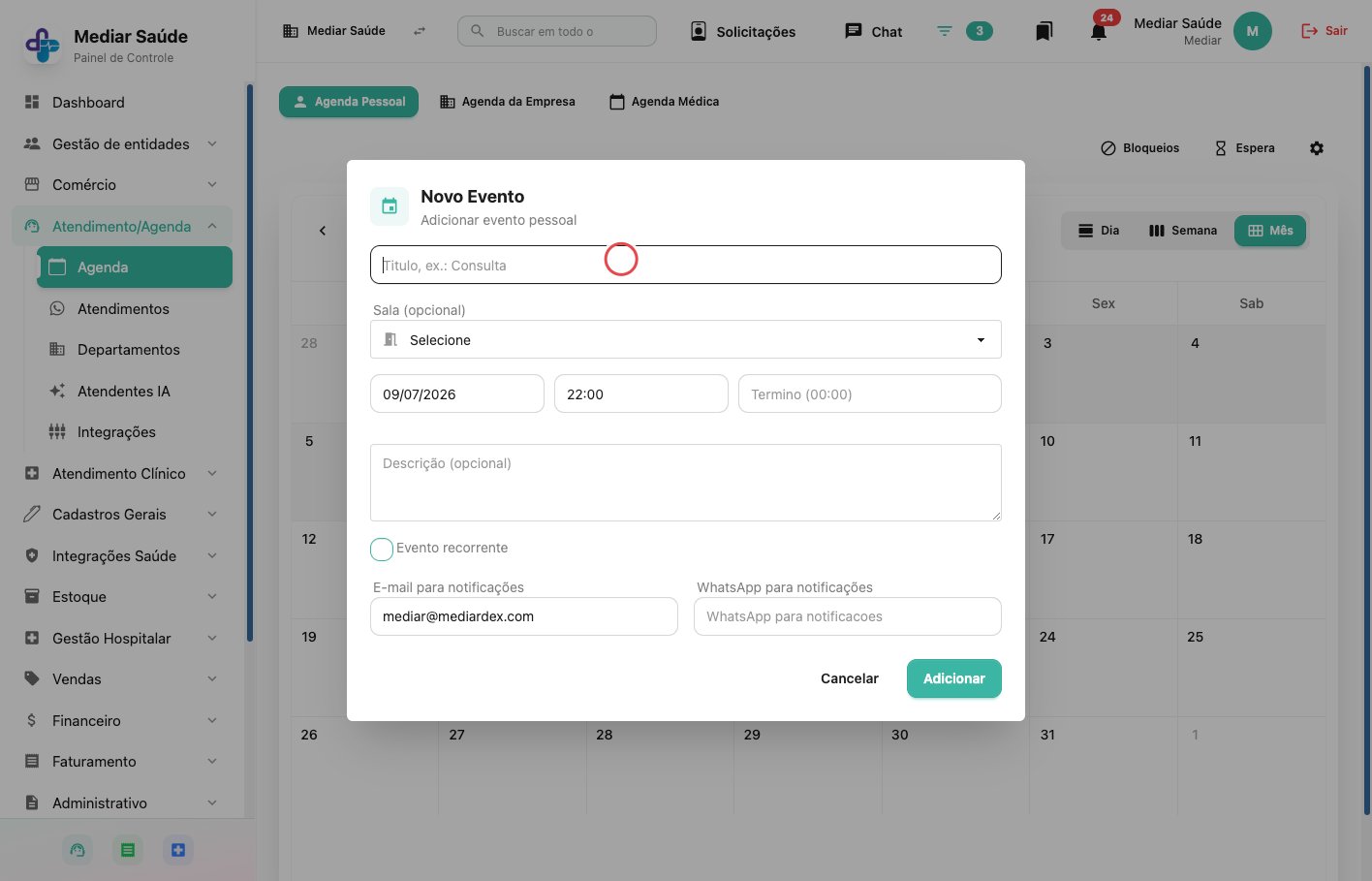
5
Preencha as informações. Opcionalmente, informe seu e-mail e WhatsApp para receber notificações
11. Como cadastrar/editar um novo procedimento, exame ou consulta
-
1
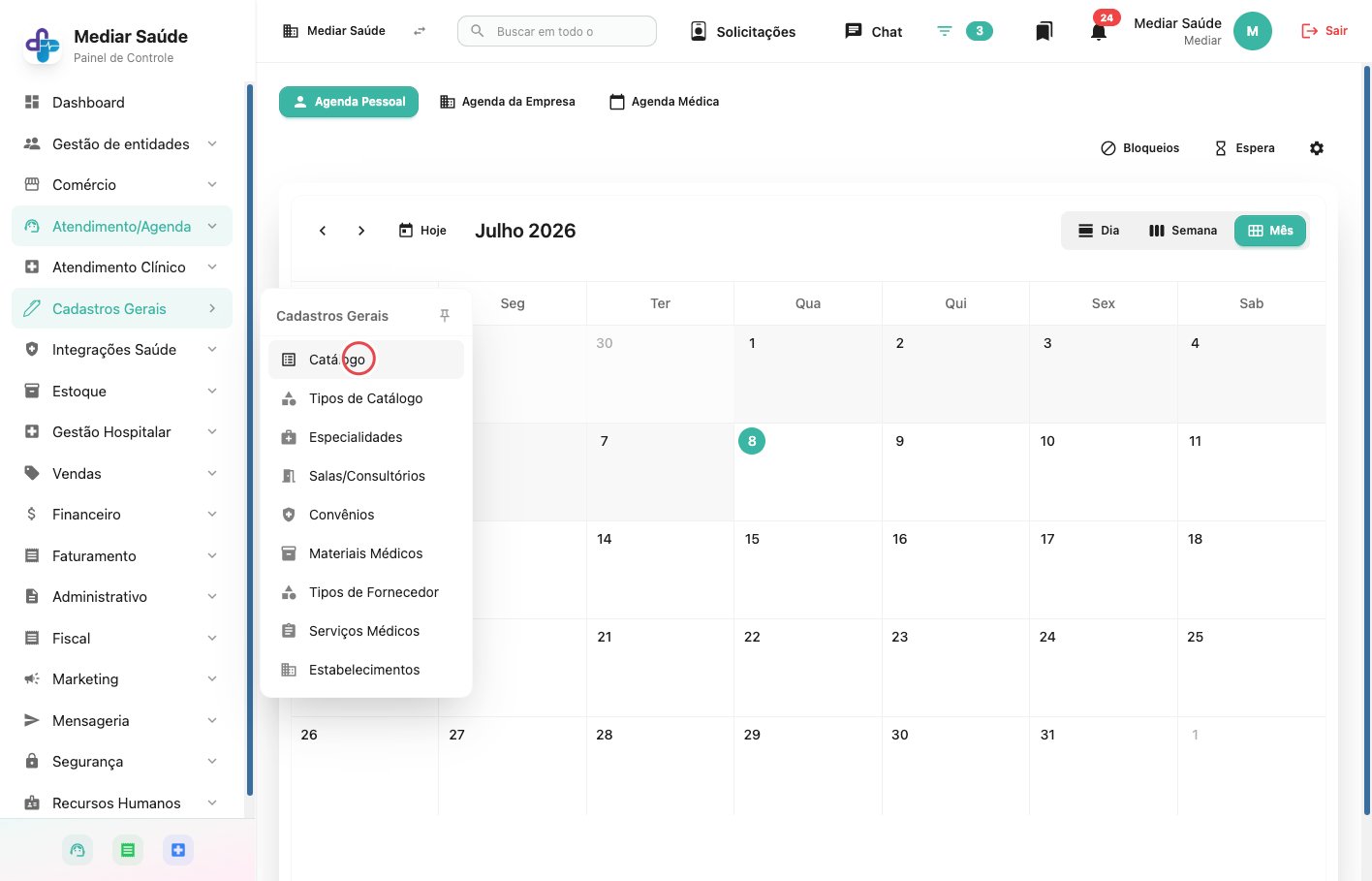
Clique em "Cadastros Gerais" > "Catálogo"
-
2
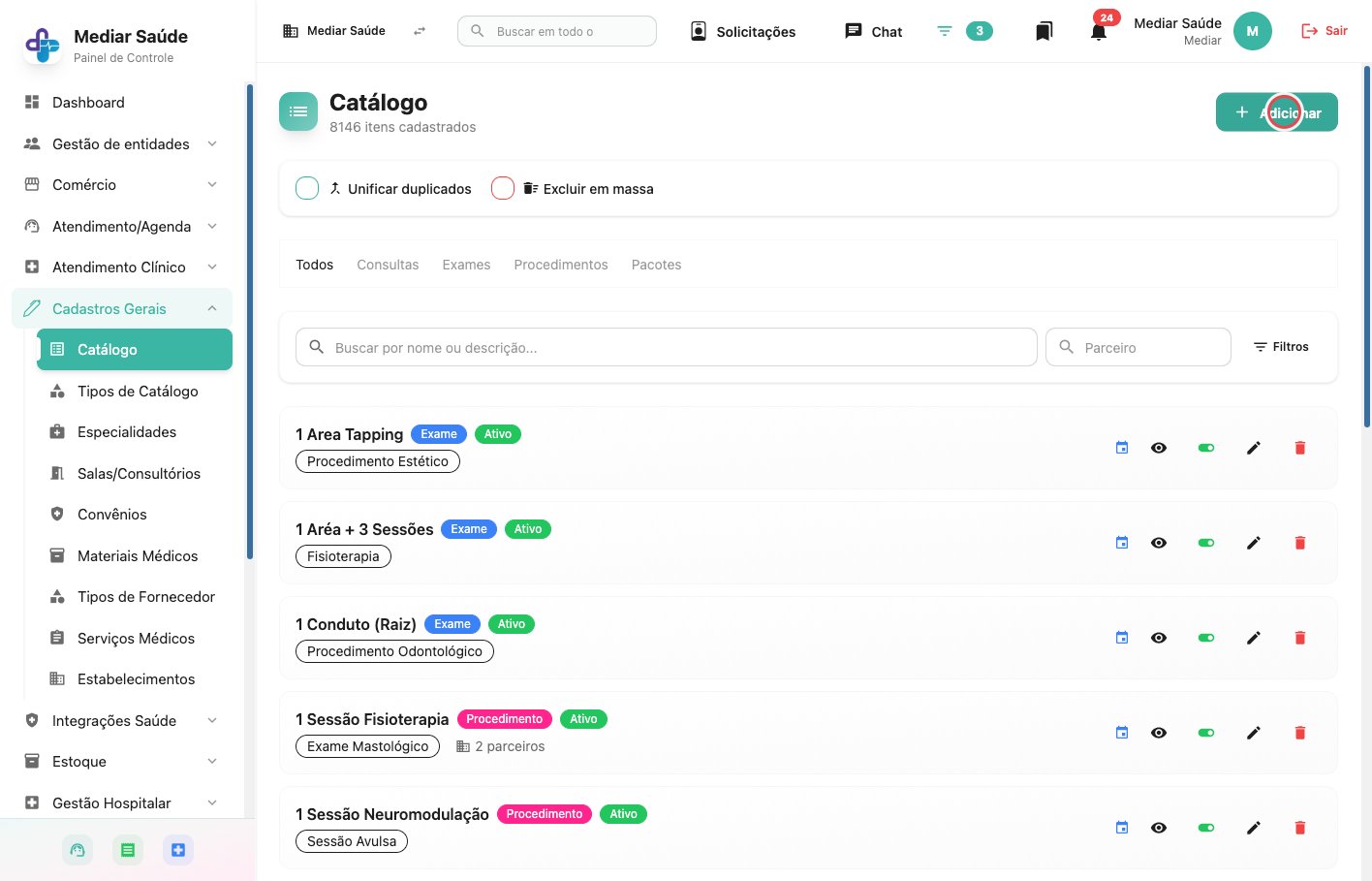
Clique em "Adicionar"
-
3
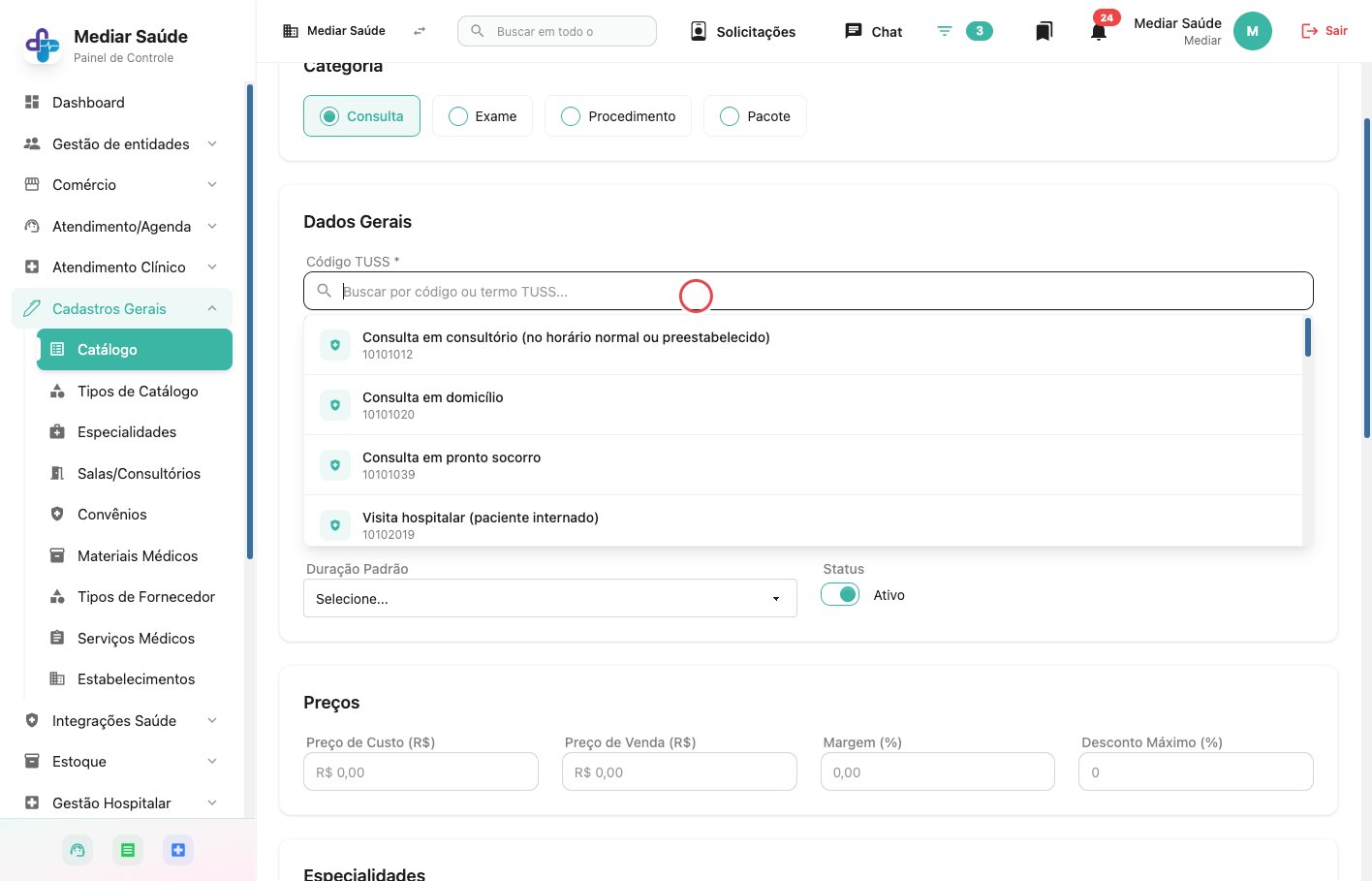
Clique em "Buscar por código ou termo TUSS..."
-
4
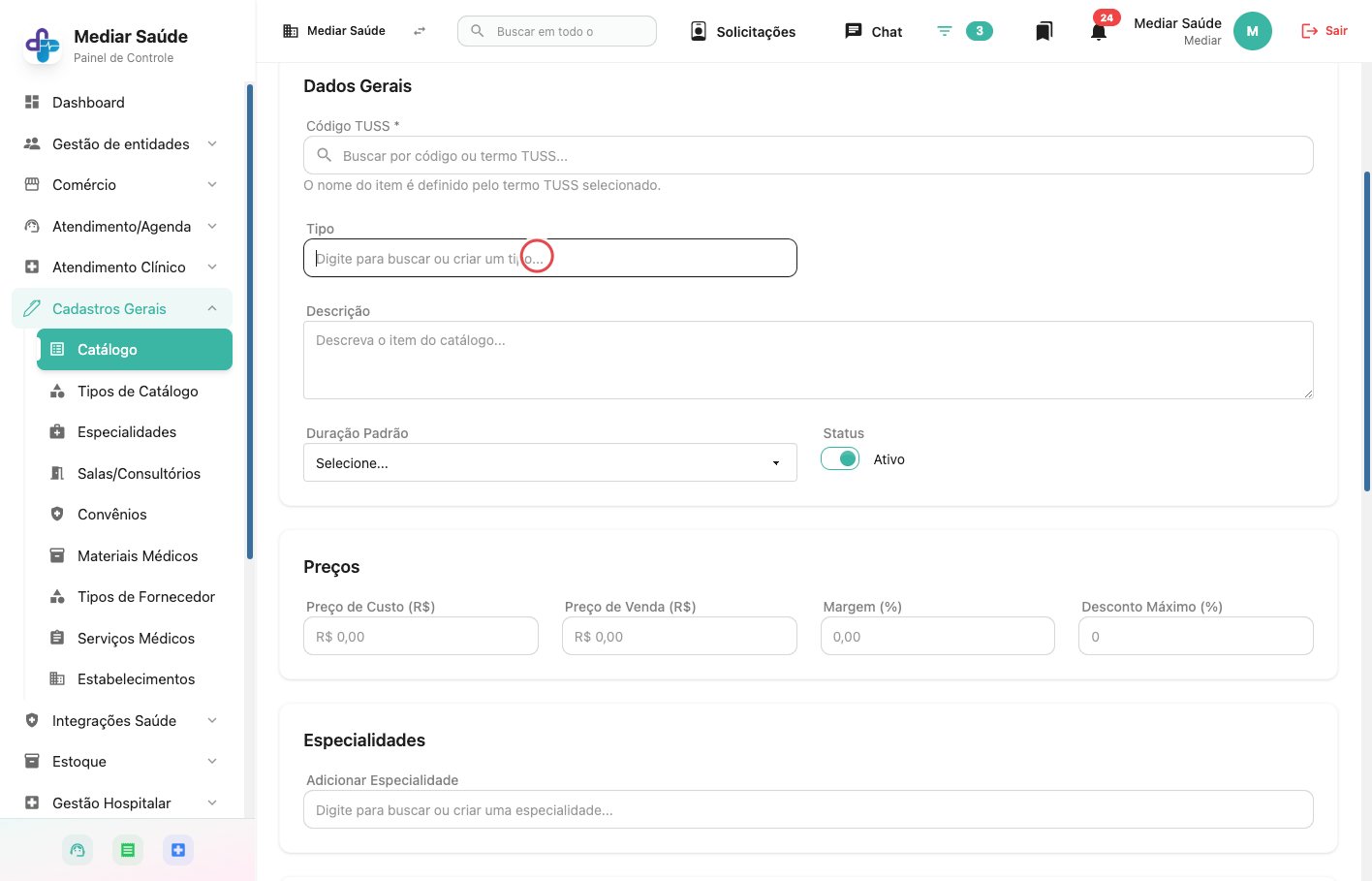
Digite para buscar ou criar um tipo...
-
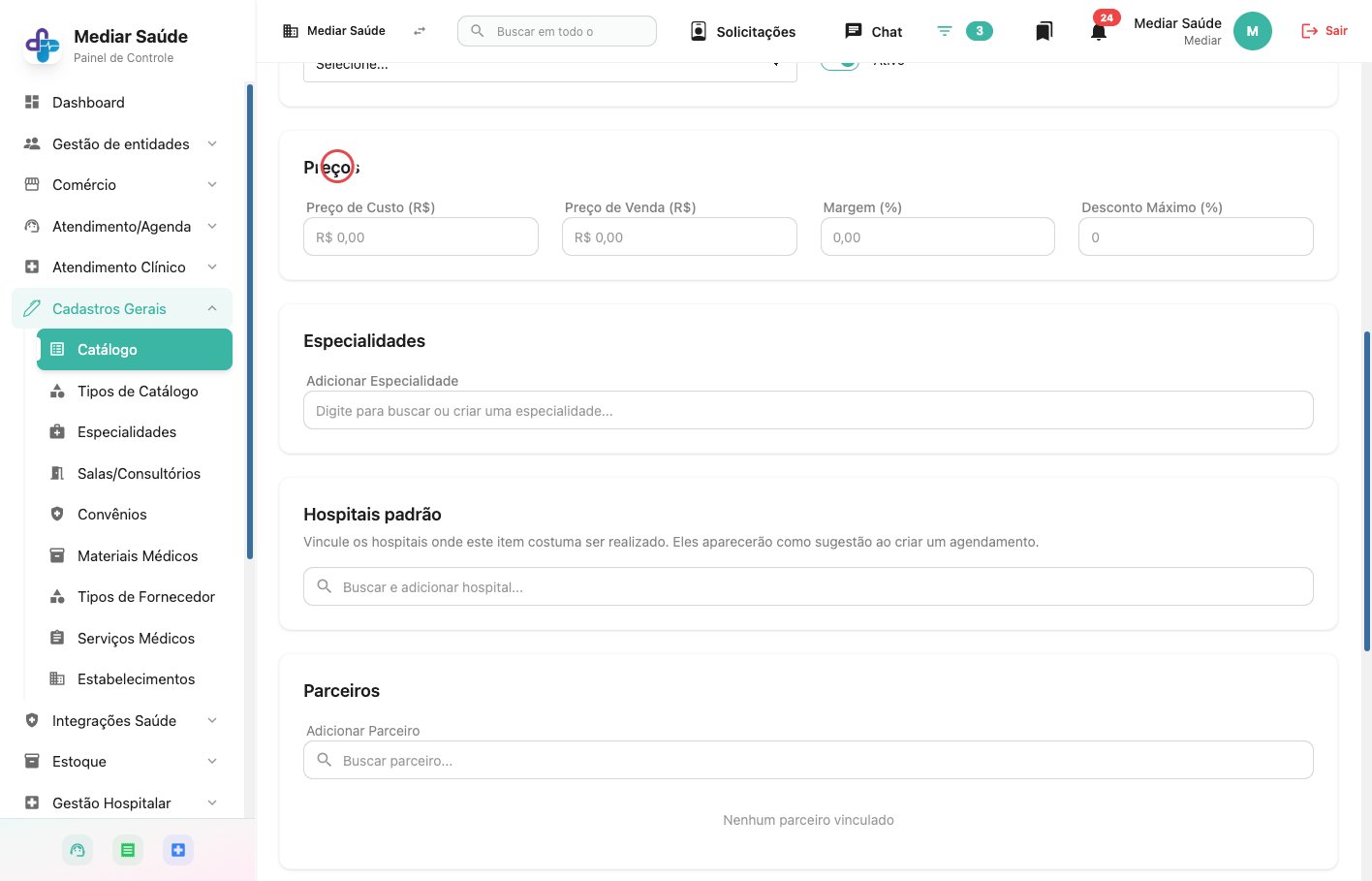
5
Preencha os dados de preço: custo, venda e margem
-
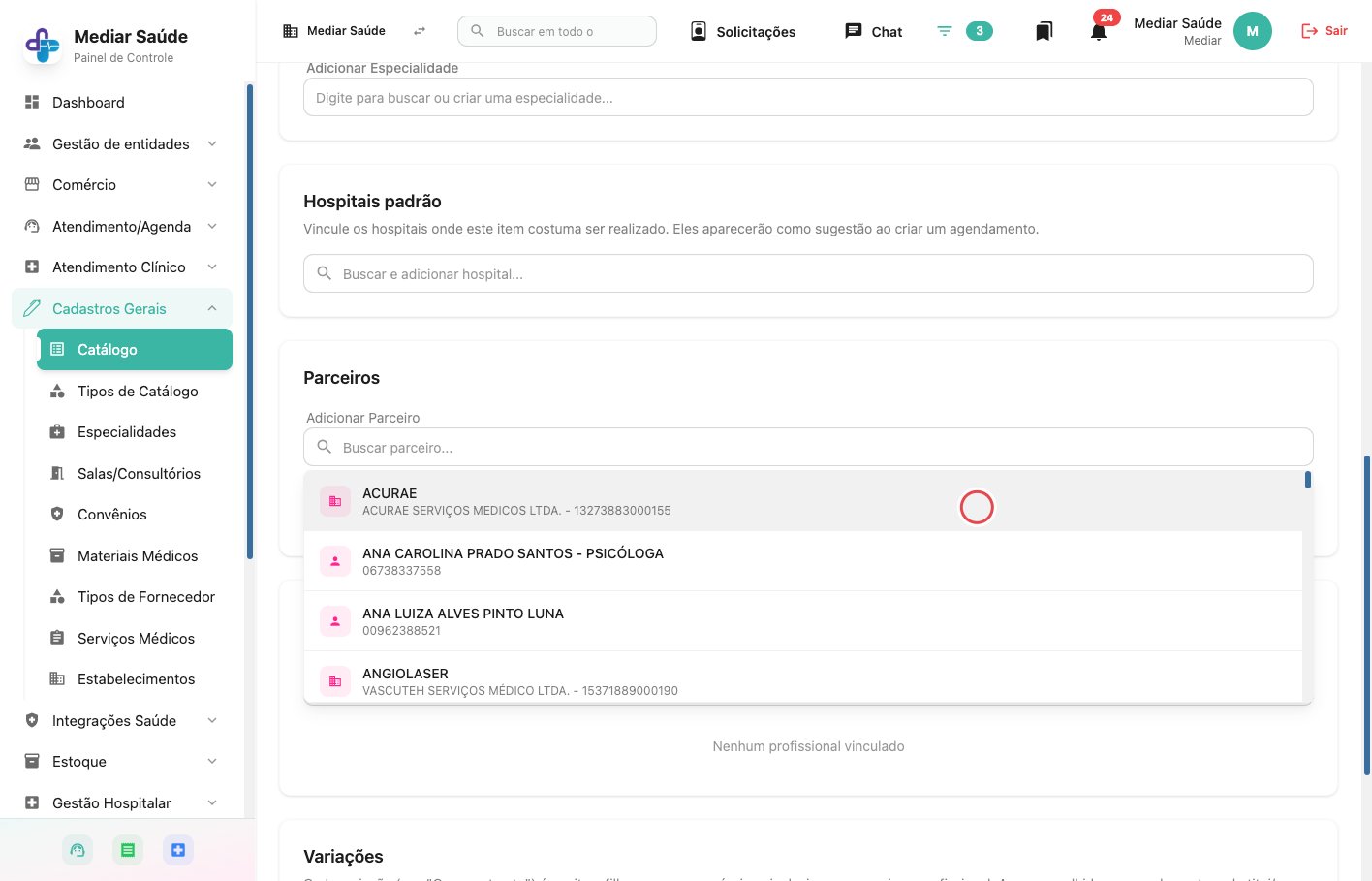
6
Adicione um ou mais hospitais, parceiros e/ou profissionais que trabalham com este item
-
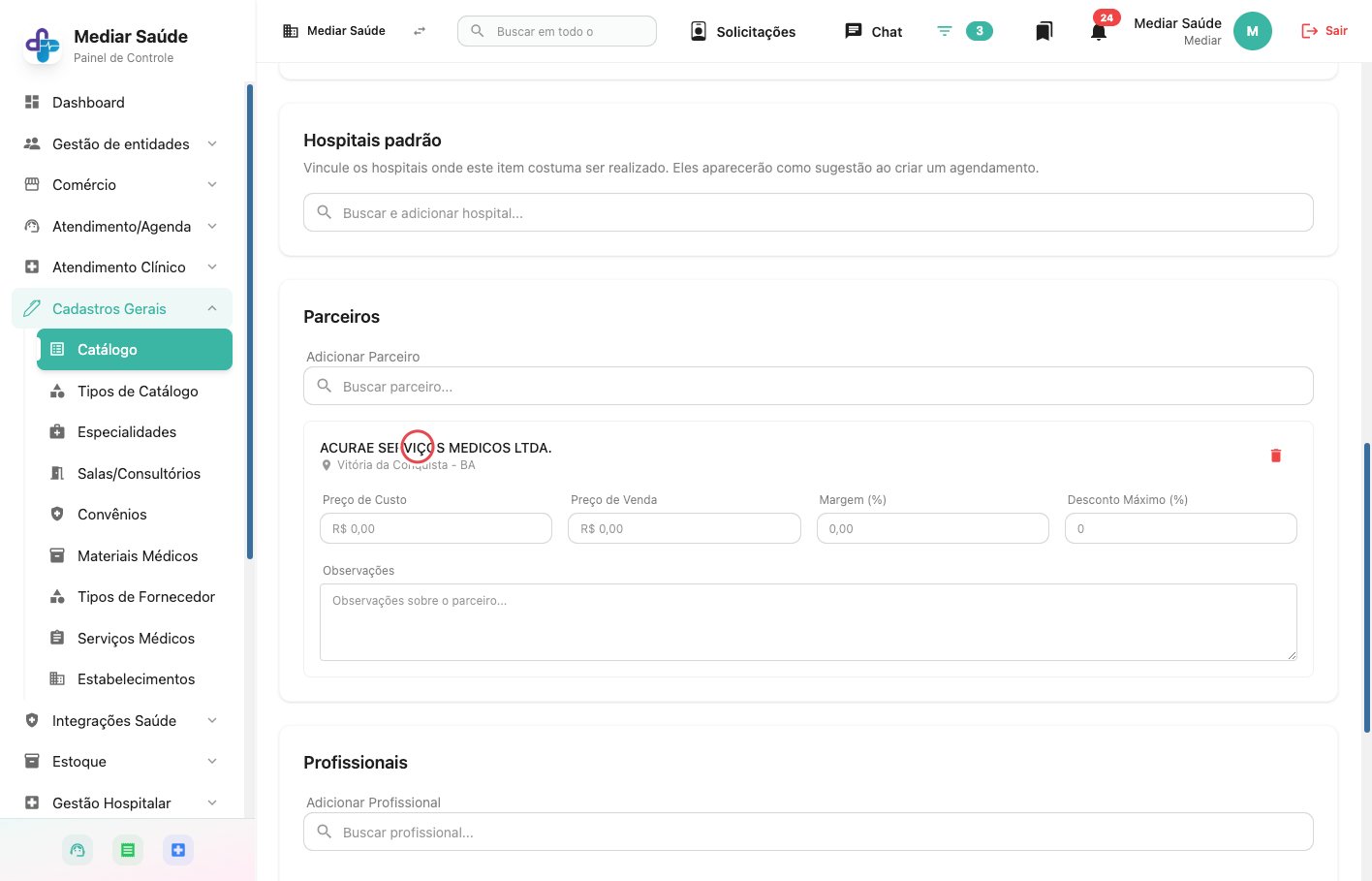
7
Adicione os preços praticados pelo parceiro; faça o mesmo para profissionais e hospitais
12. Como adicionar variações a um item do catálogo
-
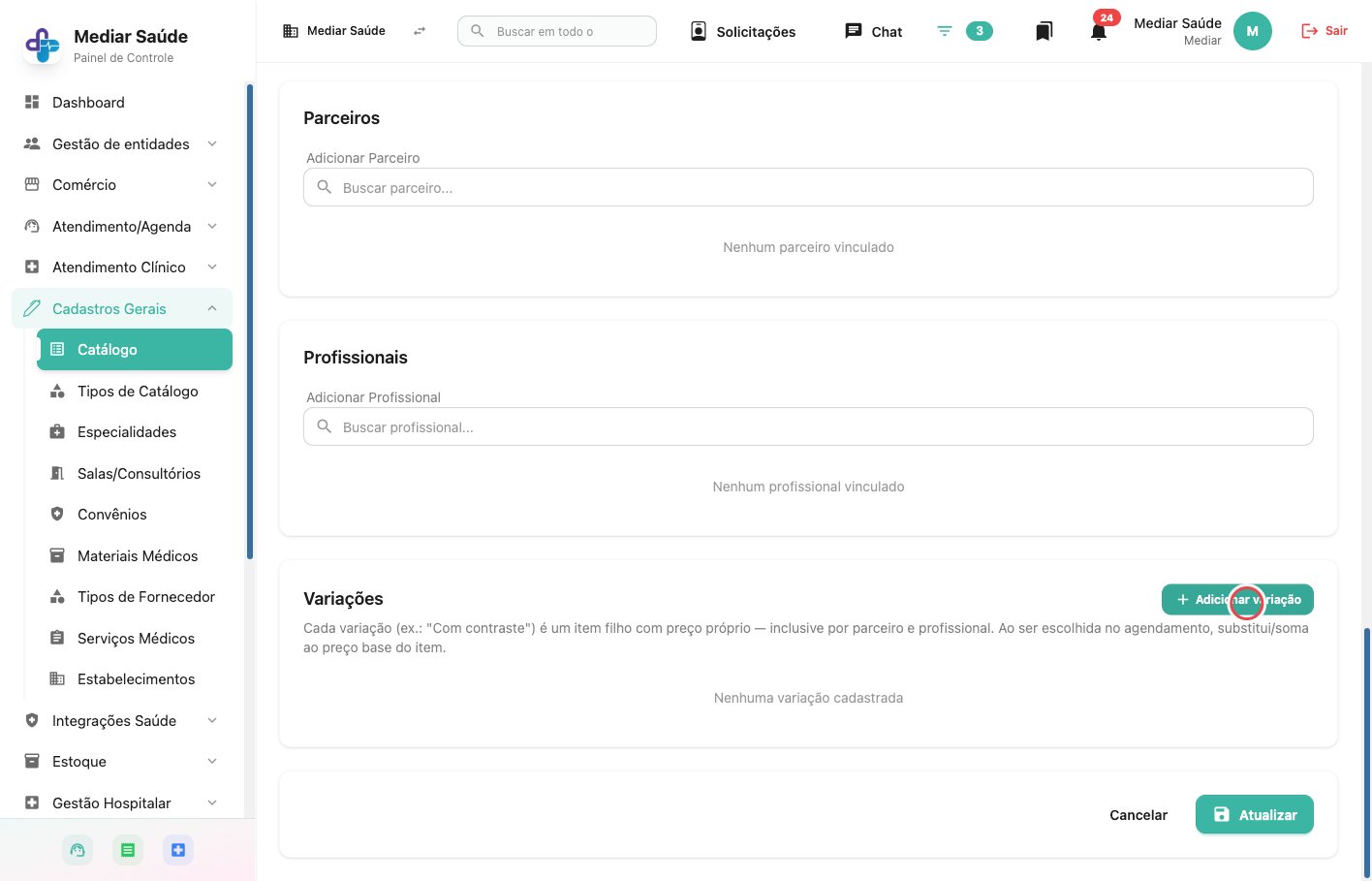
1
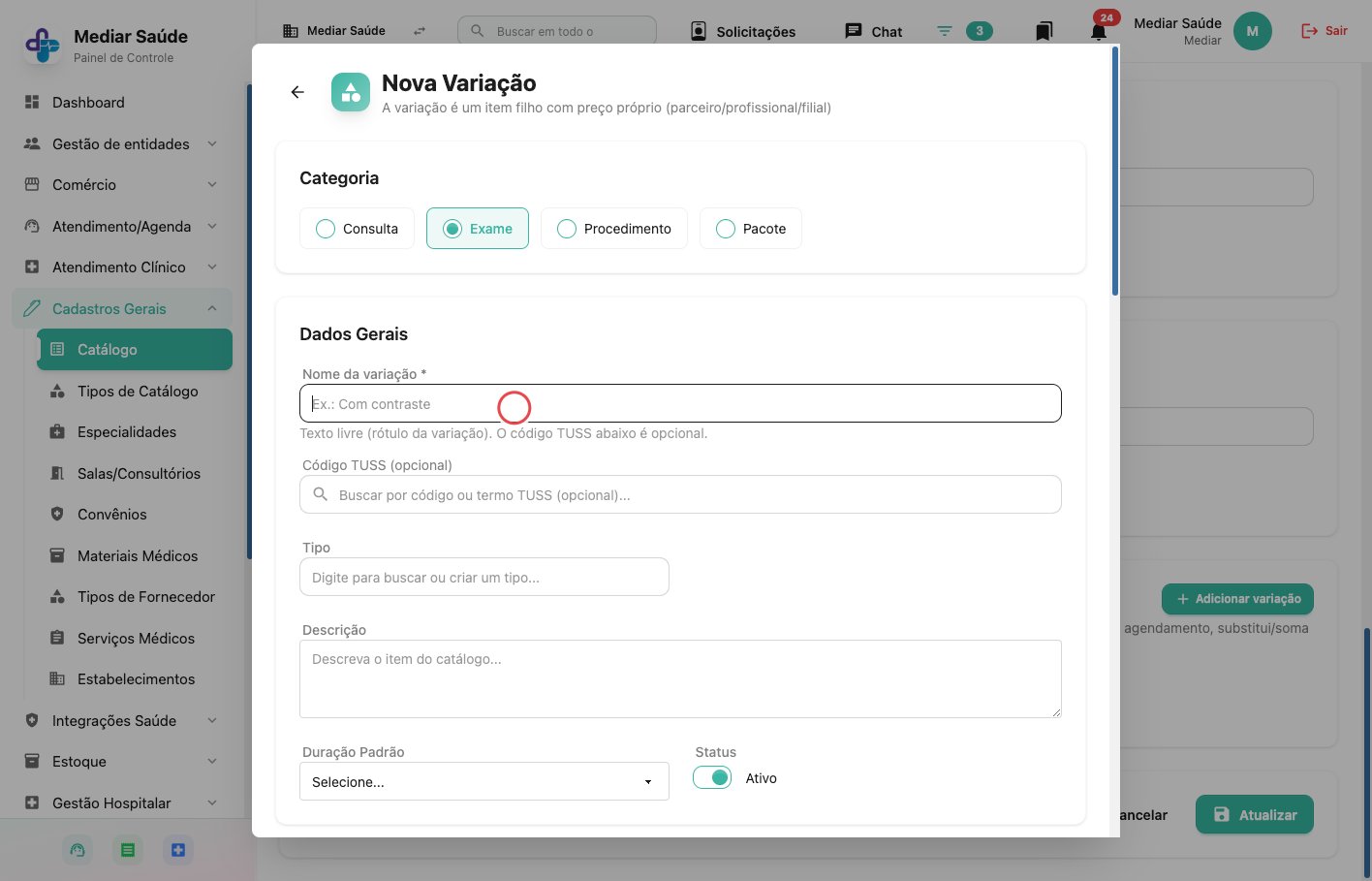
Clique em "Adicionar variação"
-
2
Insira os dados da variação — por exemplo: com contraste, com sedação, etc. Uma variação possui todos os dados de um item comum: parceiros, profissionais e demais informações
13. Como criar um orçamento cirúrgico/procedimento
-
1
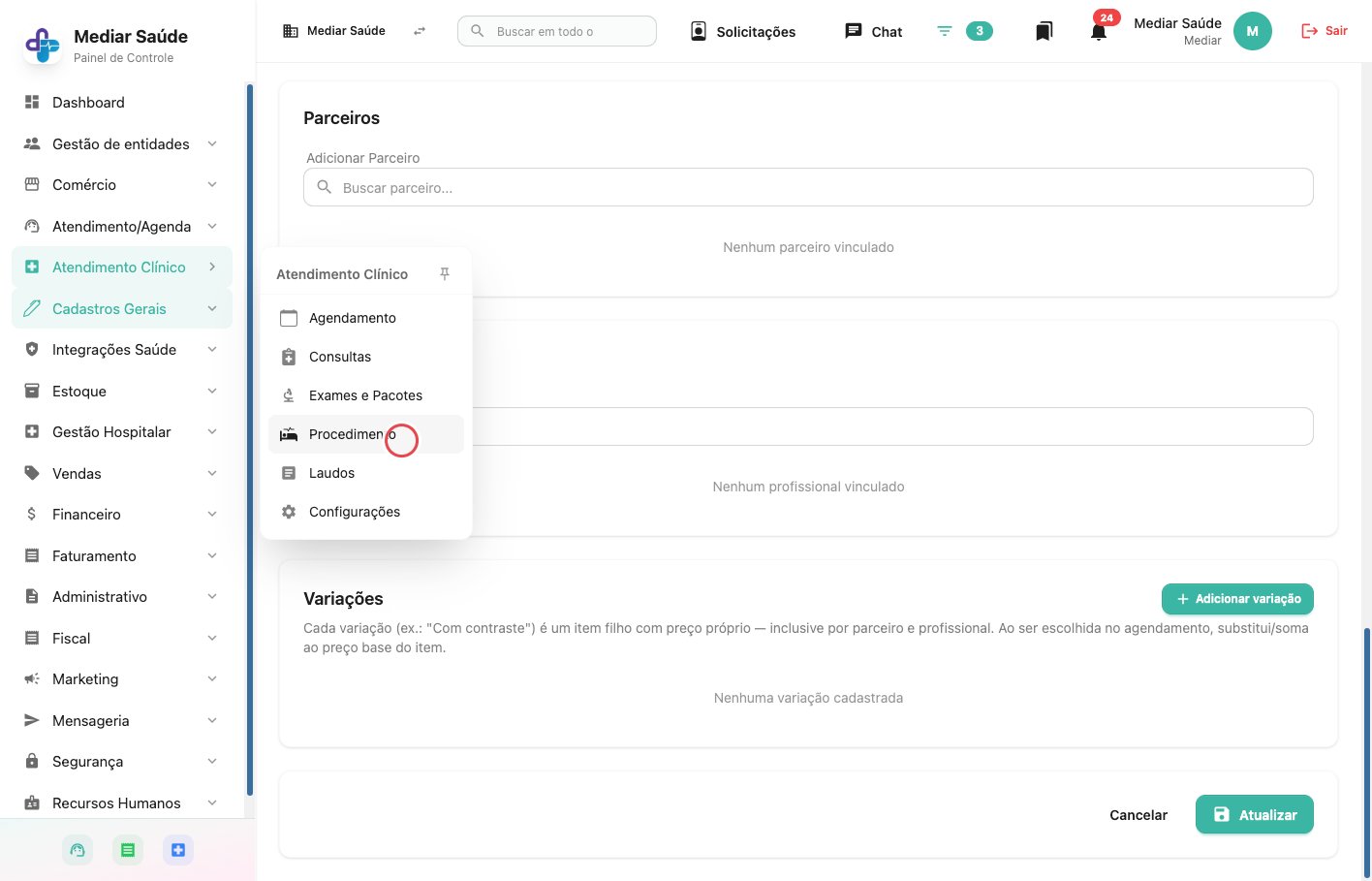
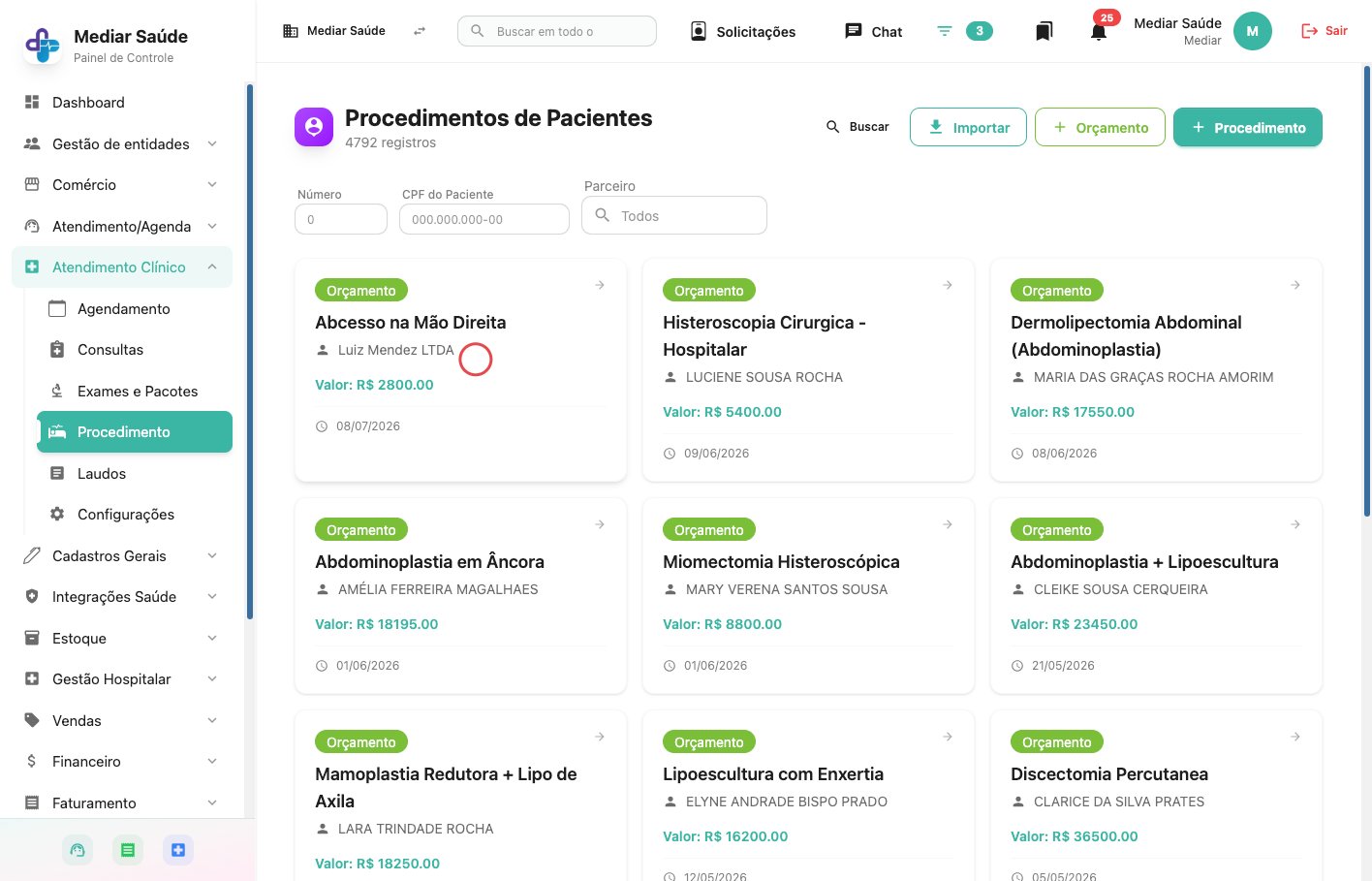
Clique em "Atendimento Clínico" > "Procedimento"
-
2
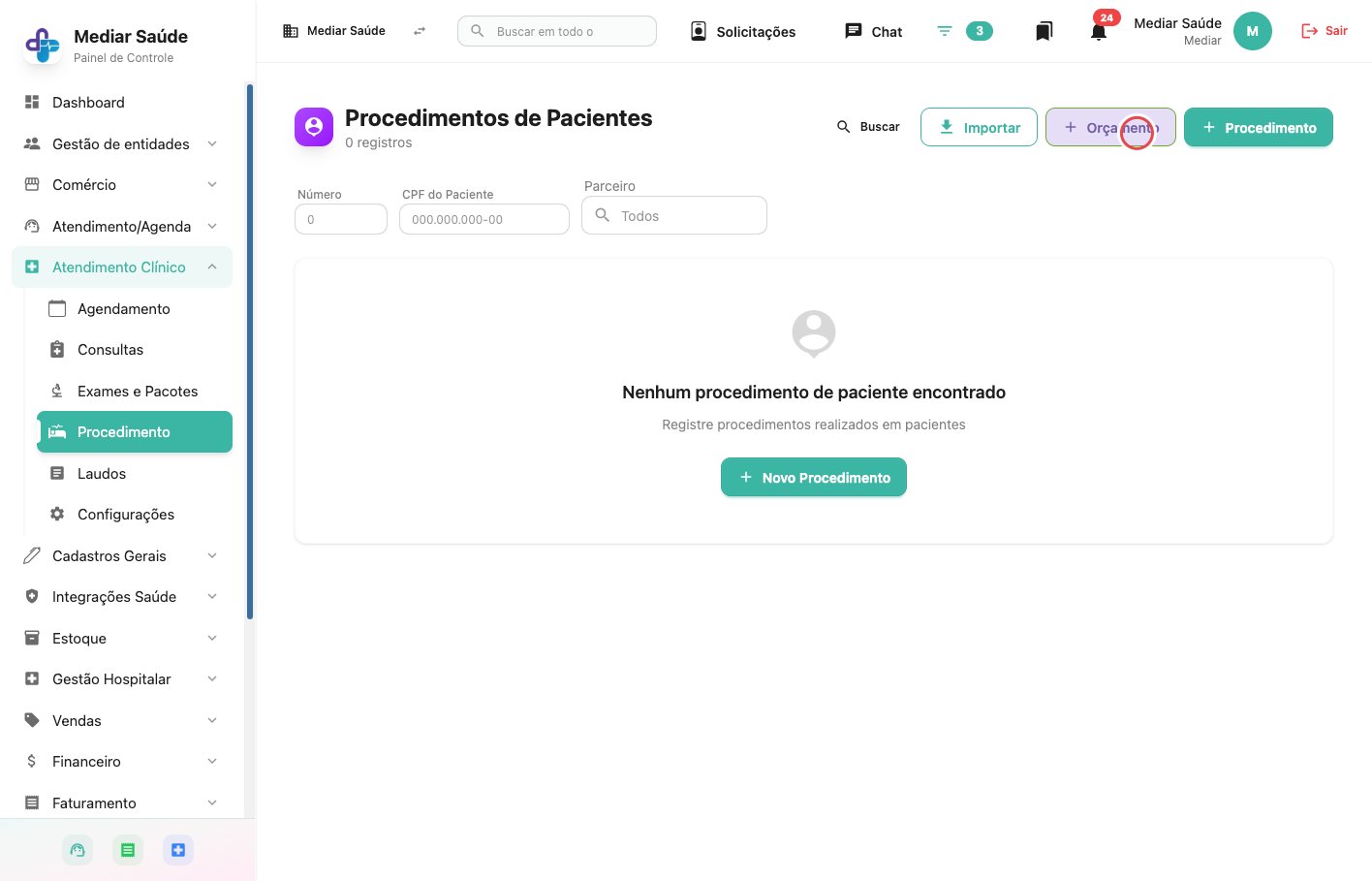
Clique em "Orçamento"
-
3
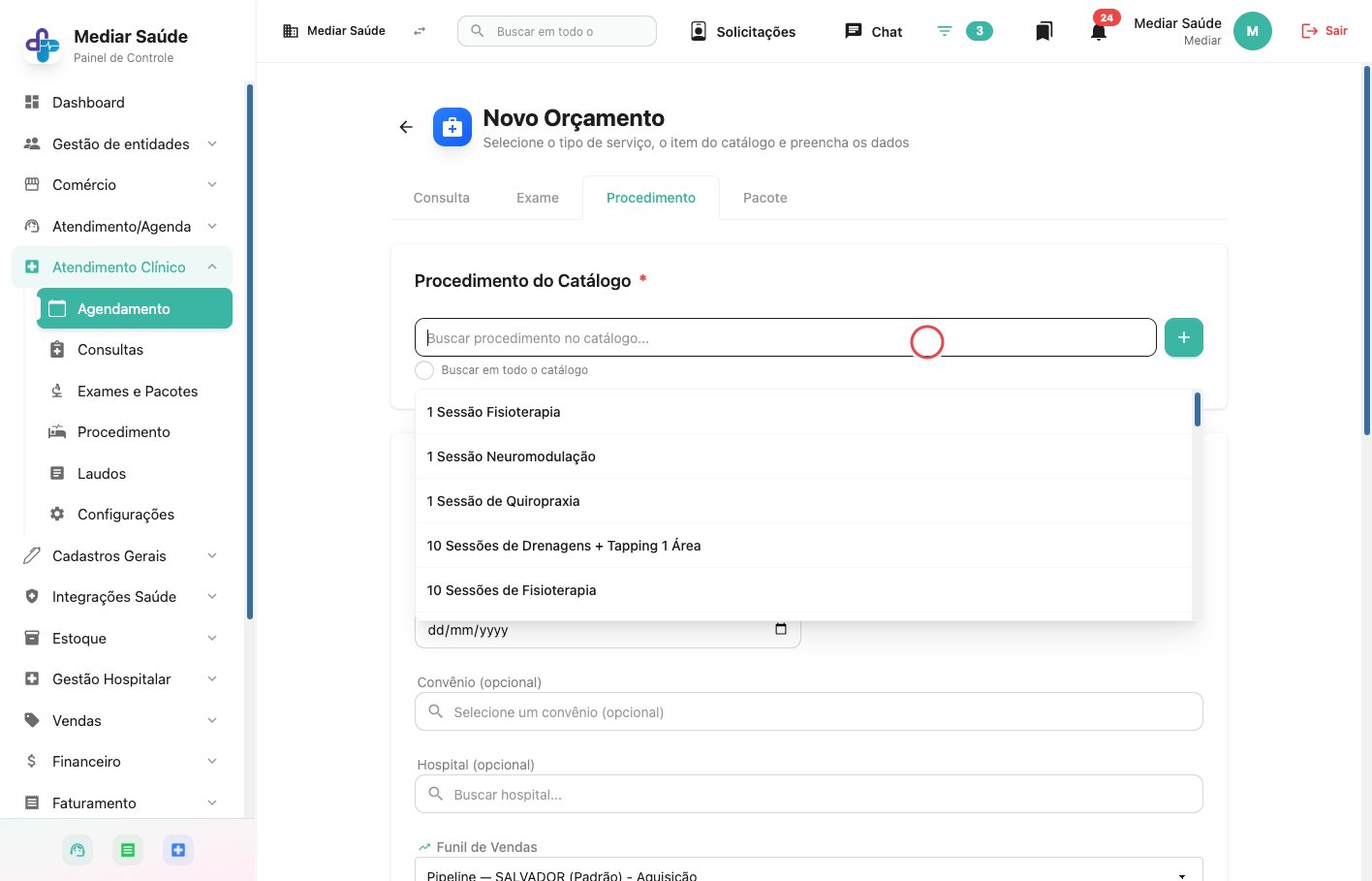
Clique em "Buscar procedimento no catálogo...". É possível selecionar mais de um procedimento, assim como em exames
-
4
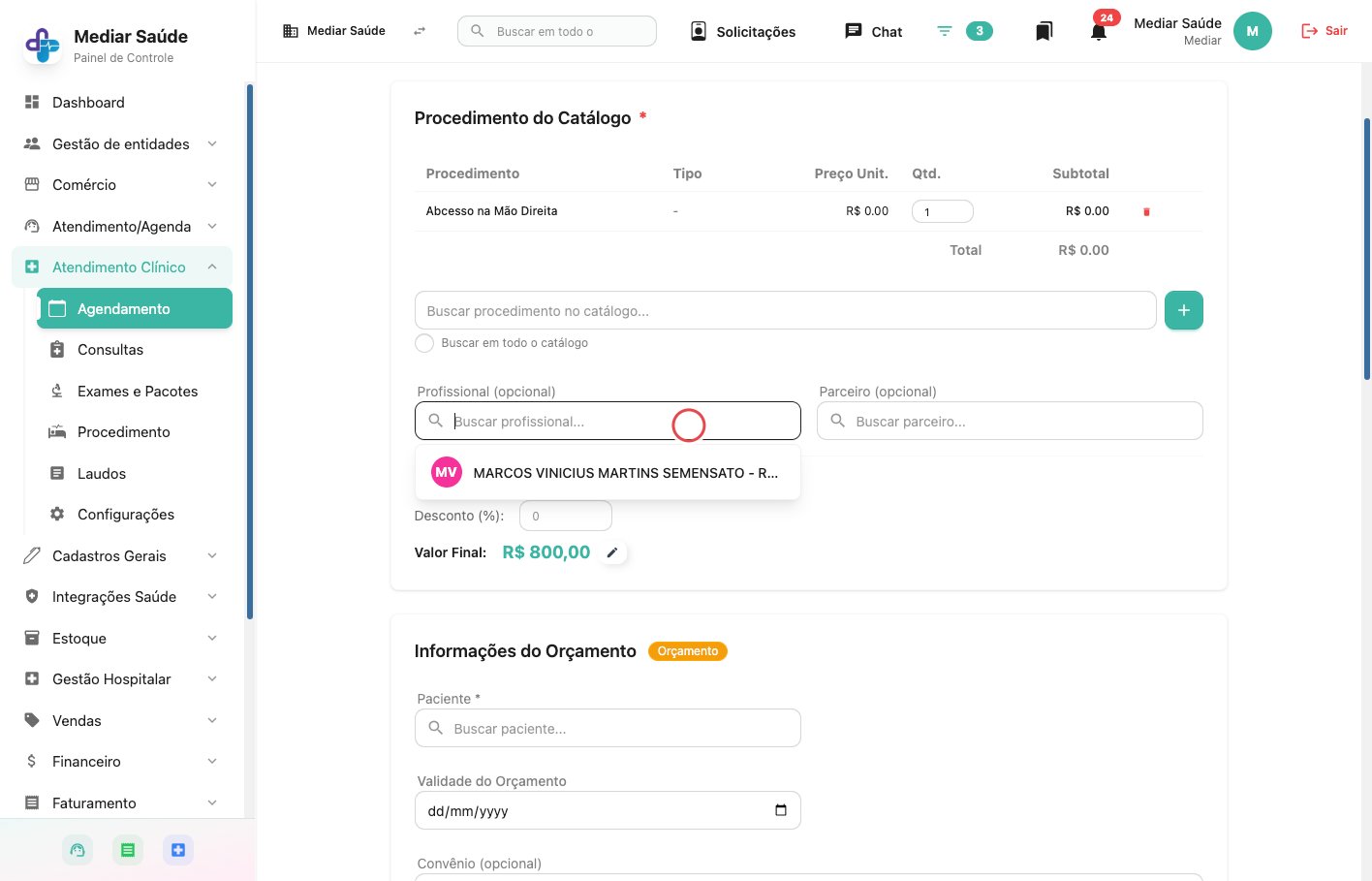
Clique em "Buscar profissional..."
-
5
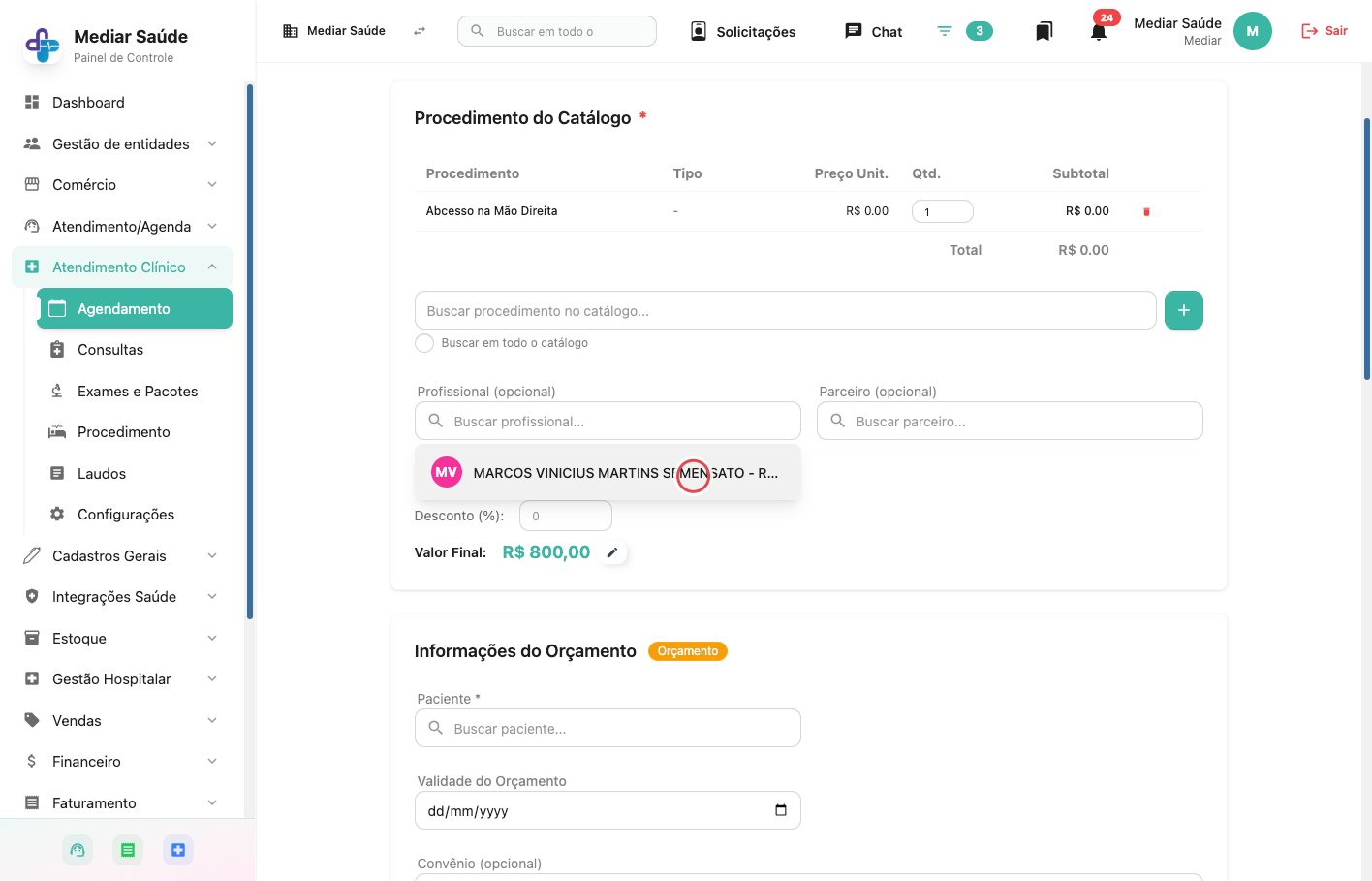
Clique no profissional desejado
-
6
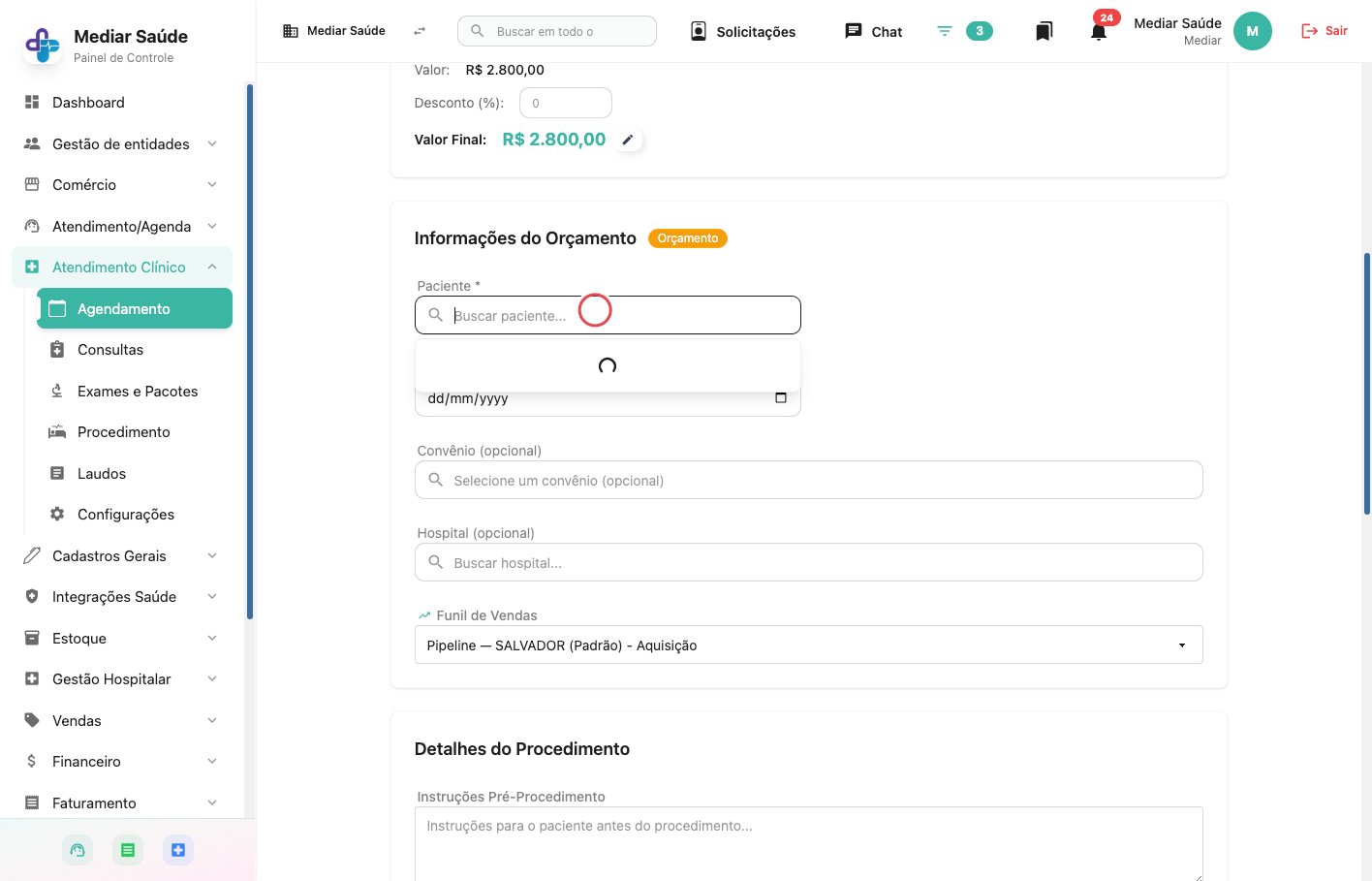
Clique em "Buscar paciente..."
-
7
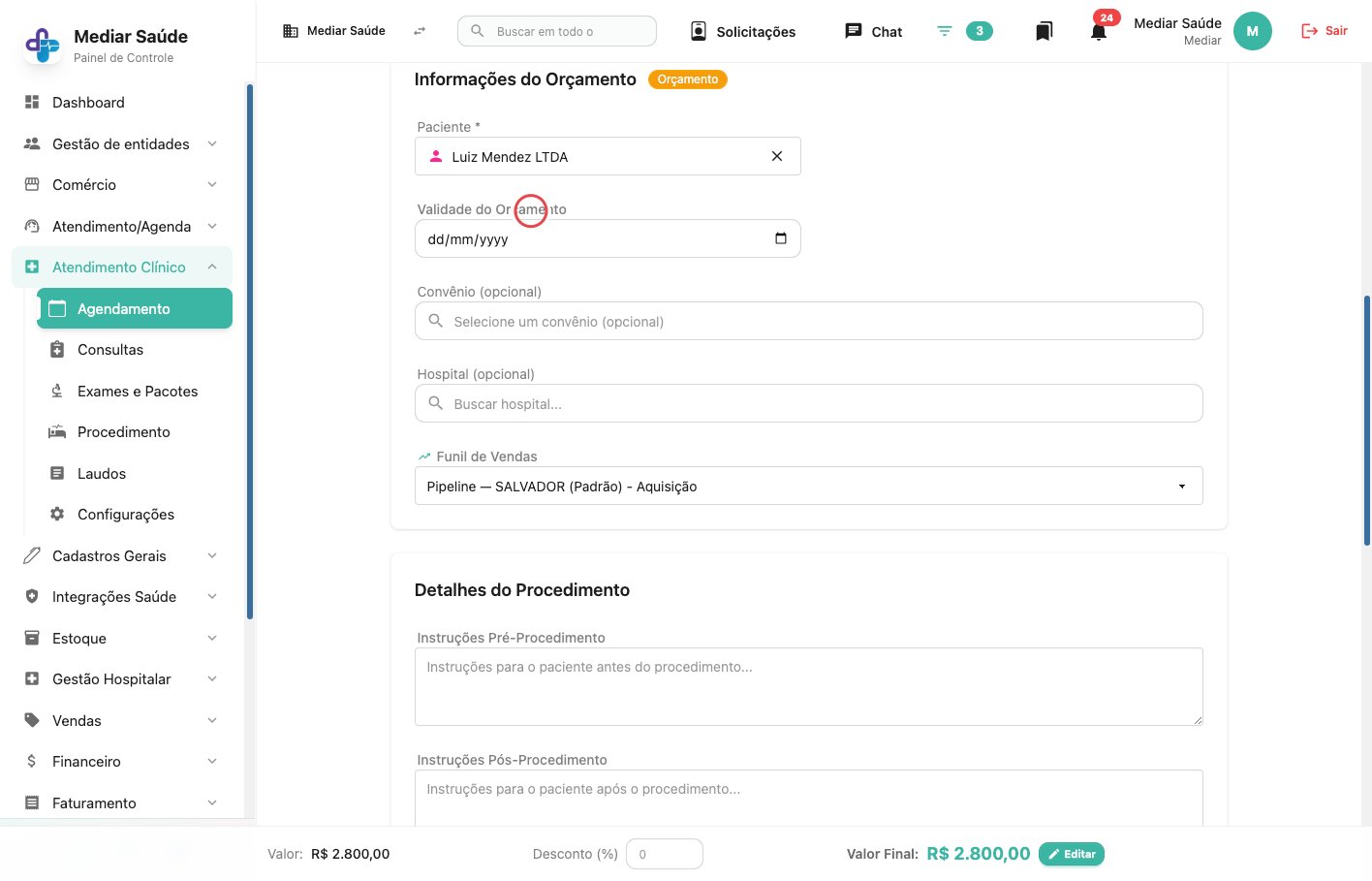
Adicione a "Validade do Orçamento"
-
8
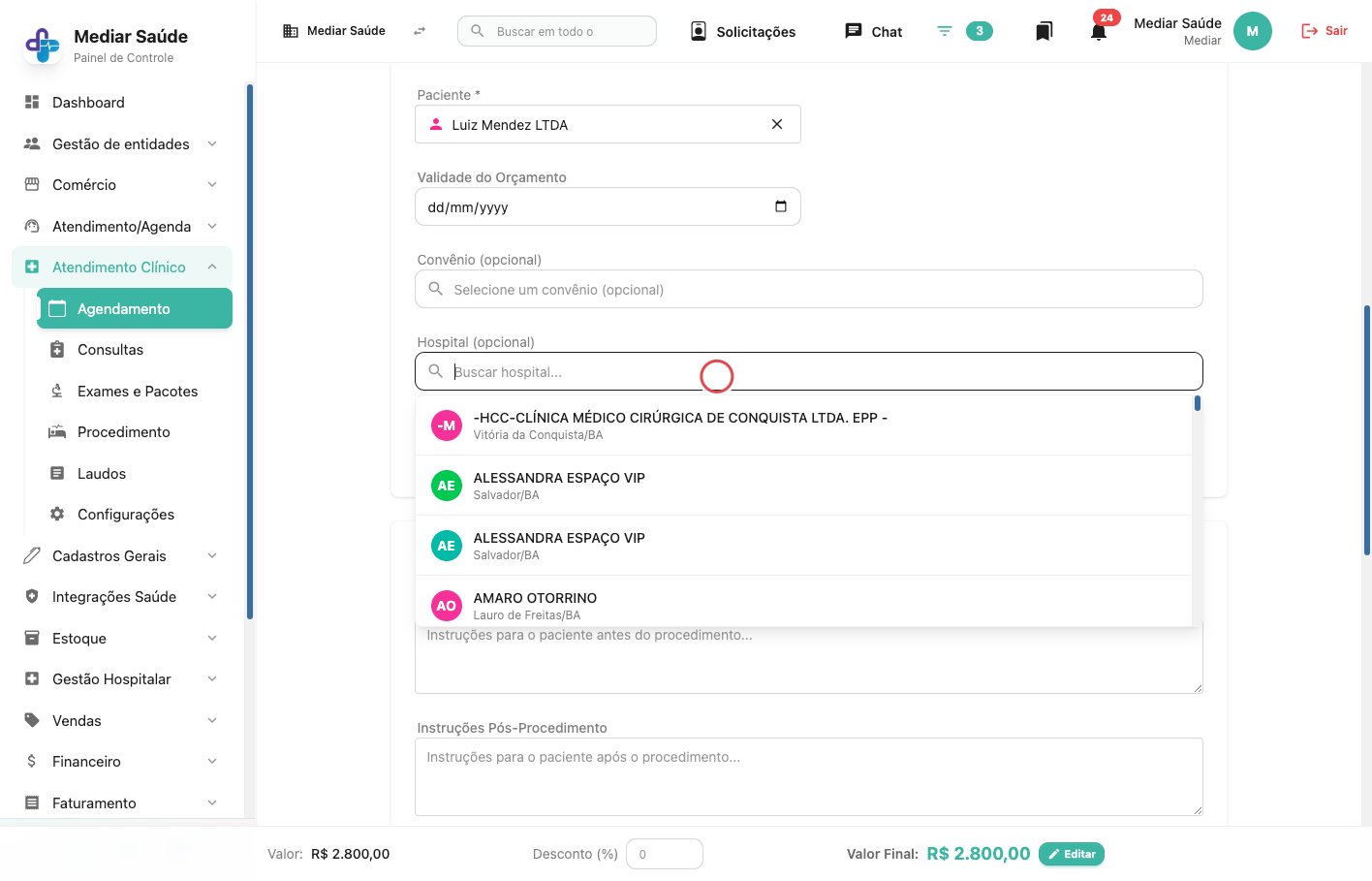
Clique em "Buscar hospital..."
-
9
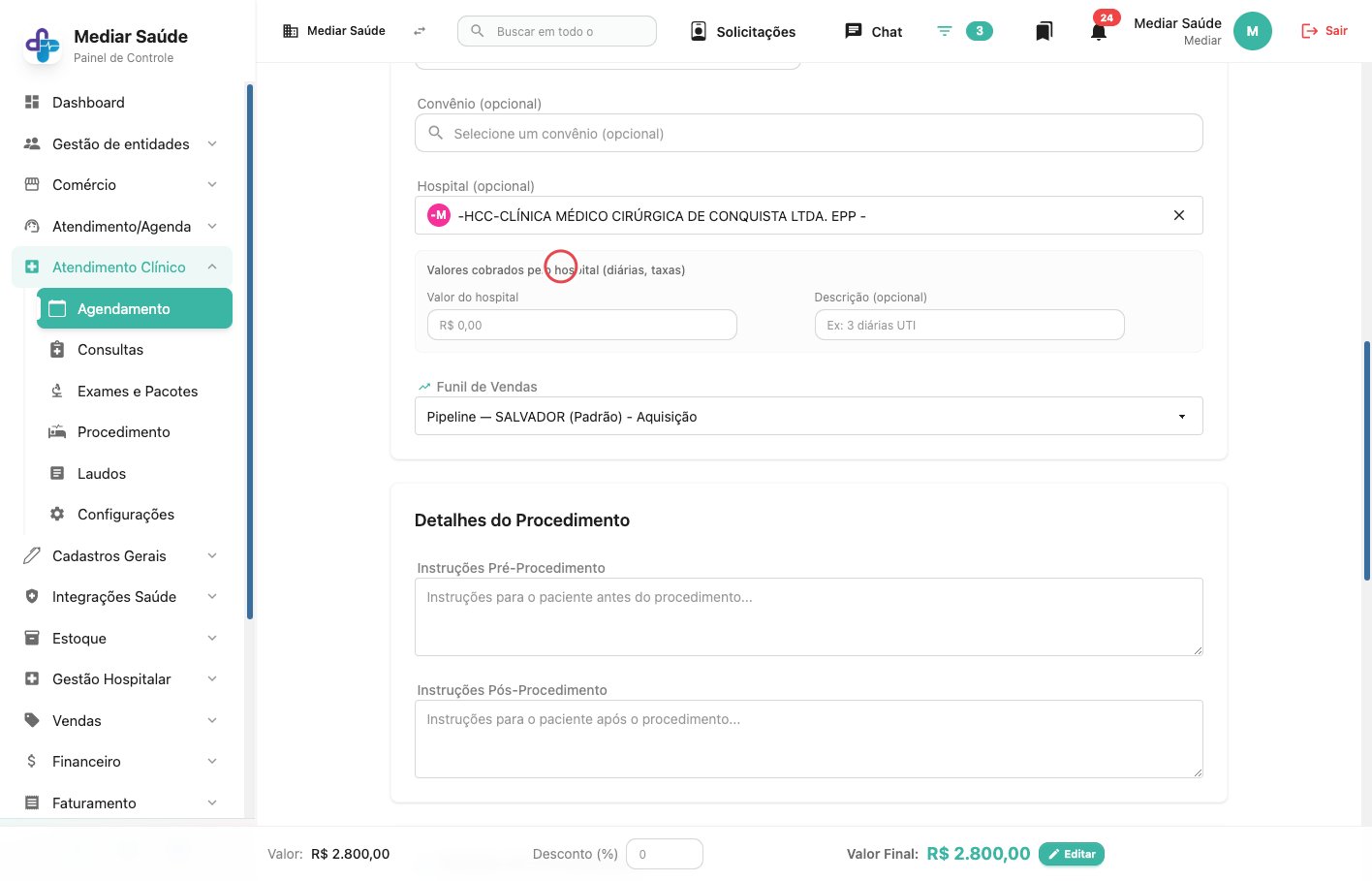
Adicione os "Valores cobrados pelo hospital (diárias, taxas)". Você também pode criar o orçamento e informar esses dados depois, editando-o
-
10
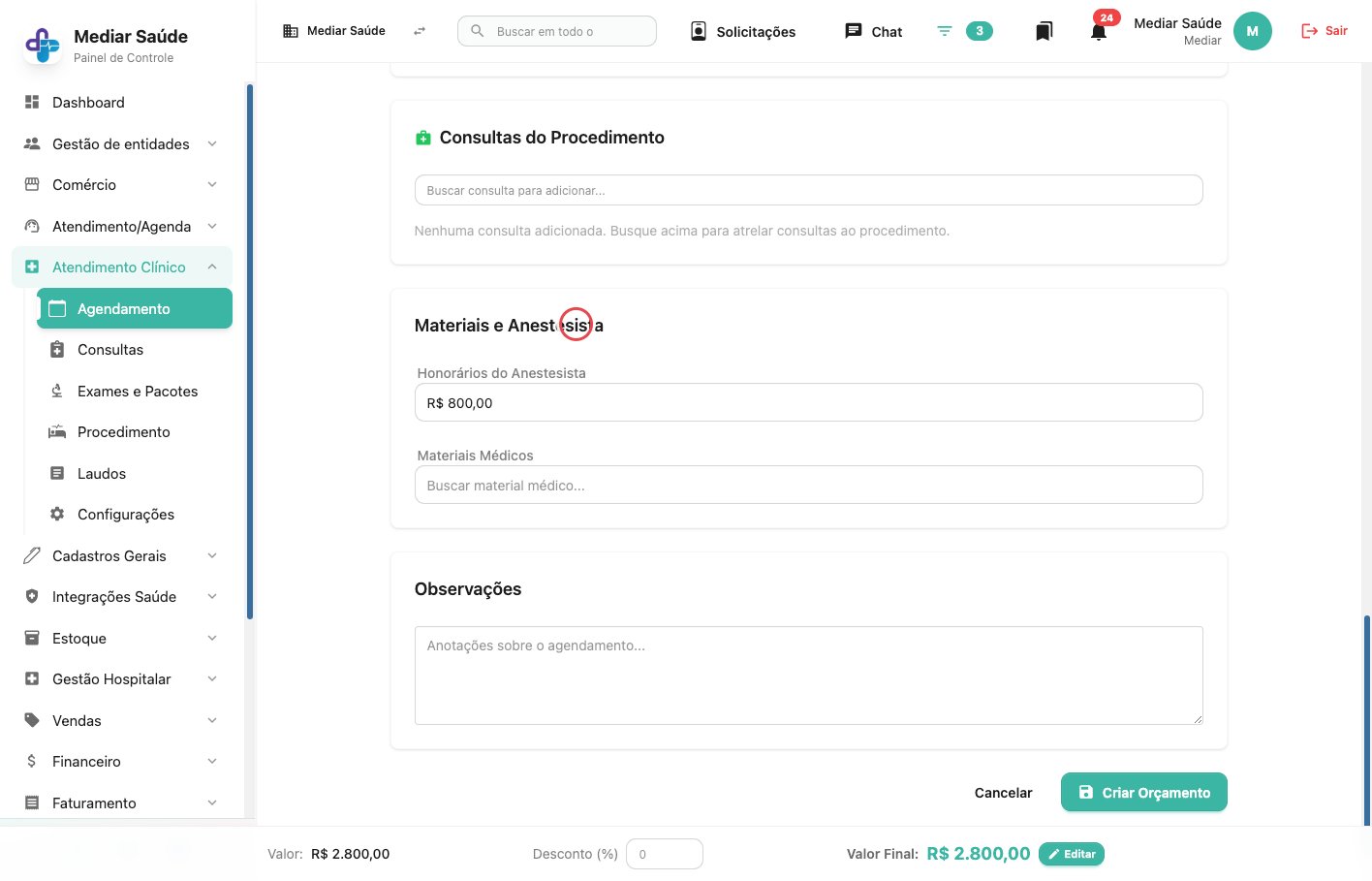
Adicione os dados de "Materiais e Anestesista"
-
11
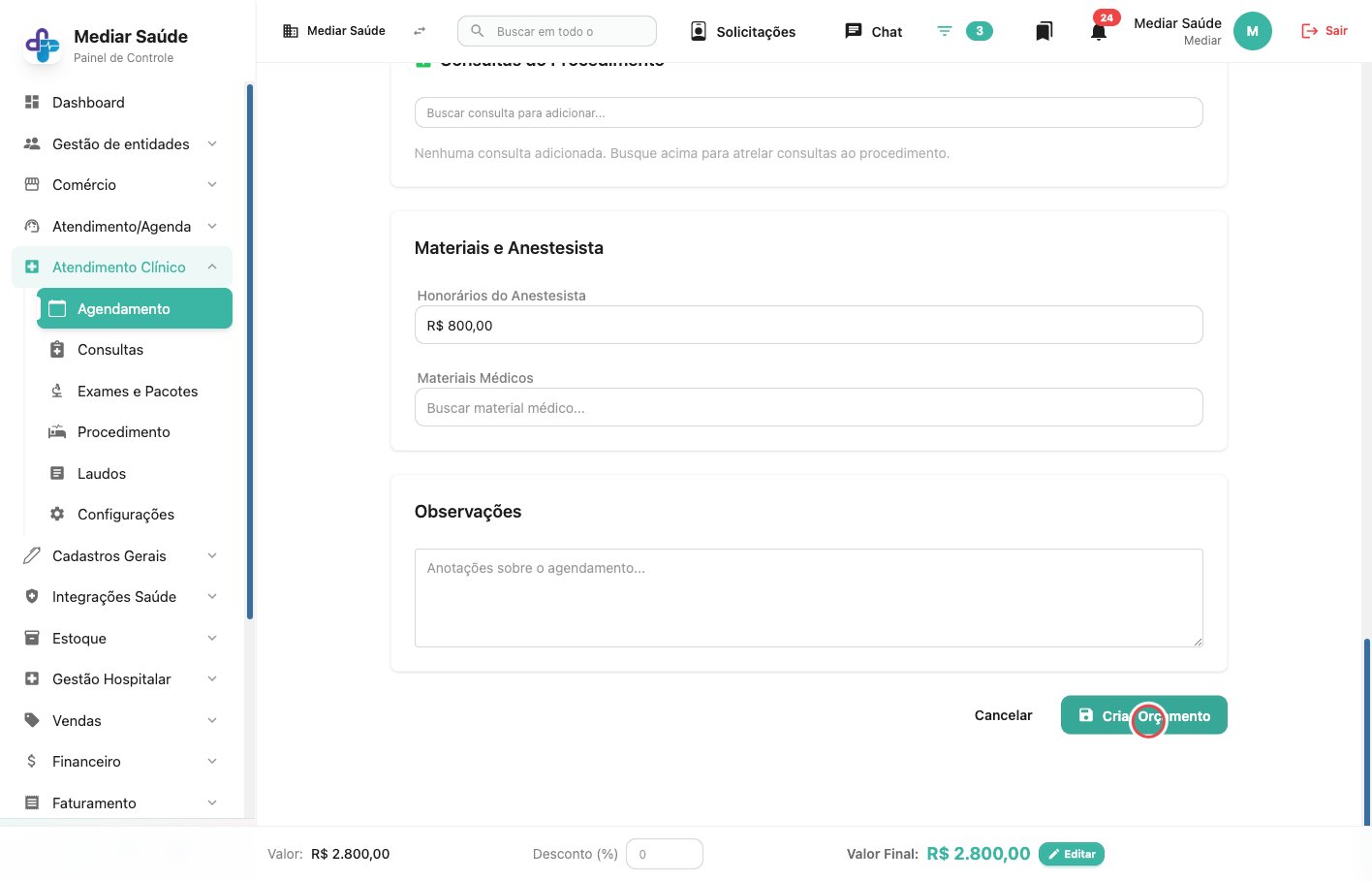
Clique em "Criar Orçamento"
-
12
Clique no orçamento desejado
-
13
Clique em "Imprimir"